
Descripción general
La funcionalidad Contenido corporativo permite a los usuarios Corporativos de cadena crear plantillas de contenido estándar que pueden aplicarse en establecimientos de una marca o cadena. Esto garantiza coherencia y control sobre cómo se muestran los servicios, instalaciones o actividades en cada hotel.
Puedes utilizar esta funcionalidad para crear plantillas reutilizables (por ejemplo, un programa de fidelización, un restaurante insignia o un calendario de actividades), definir qué campos pueden editarse a nivel establecimiento y aplicar actualizaciones cuando sea necesario.
En este artículo te explicamos cómo crear y gestionar estas plantillas desde Ajustes > Corporativo > Contenido.
Antes de empezar
Antes de crear contenido corporativo, asegúrate de:
- Tener permisos de usuario Corporativo de cadena en el CMS.
- Tener claro qué servicios o instalaciones deben estandarizarse en todos los establecimientos.
- Decidir qué campos deben quedar bloqueados para los usuarios locales y cuáles podrán editarse.
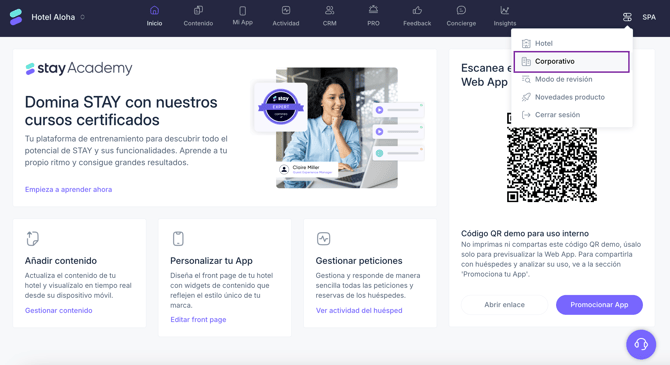
Ruta de acceso: CMS > Ajustes > Corporativo > Contenido
Todo el contenido creado en esta sección estará disponible para los establecimientos del grupo de marca o cadena seleccionado.
Guía paso a paso
Paso 1: Crear un nuevo servicio corporativo
- Ve a Ajustes > Corporativo > Contenido > Selecciona tu marca o cadena.
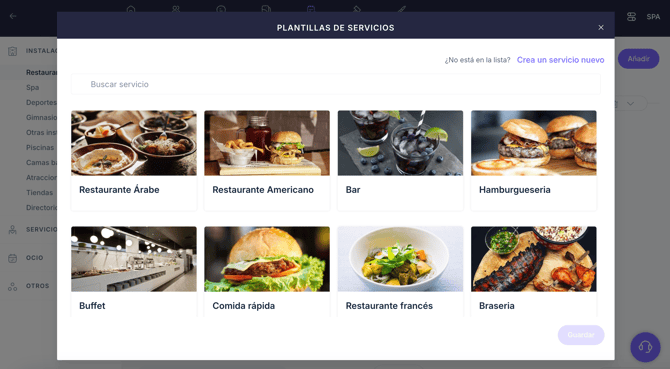
- Selecciona un tipo de servicio en el menú lateral izquierdo (por ejemplo, Instalaciones > Restaurantes).
- Haz clic en Añadir.
- Elige una de las siguientes opciones:
- Usar una plantilla de STAY del listado: incluyen nombre, etiqueta e imagen por defecto. Selecciona una y haz clic en Guardar para empezar a editar.
- Crear un servicio desde cero haciendo clic en Crea un servicio nuevo (esquina superior derecha).
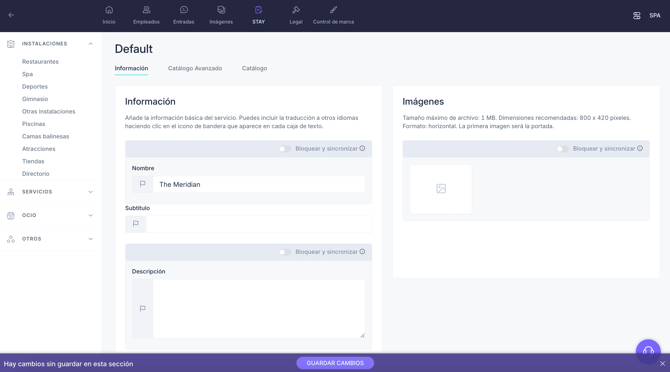
Si seleccionas una plantilla, haz clic en Editar sobre el servicio para continuar con la configuración.
Paso 2: Rellenar la información del servicio
Completa la información estándar del servicio igual que lo harías a nivel establecimiento: nombre, subtítulo, descripción, imágenes, información adicional y etiquetas. Para más detalles, consulta este artículo sobre restaurantes.
Esta información se copiará en cada establecimiento que utilice la plantilla.
Consejo: Puedes dejar algunos campos en blanco si deben completarse a nivel local (por ejemplo, la ubicación en el mapa).
Paso 3: Configurar el bloqueo y la sincronización
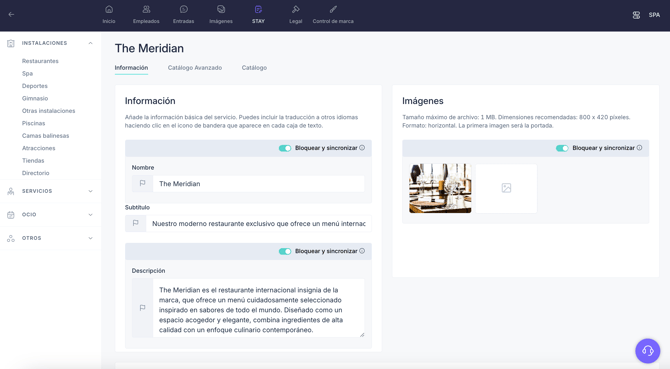
Puedes decidir qué campos estarán bloqueados y sincronizados en los establecimientos. Actualmente, se pueden bloquear:
- Nombre
- Descripción
- Imágenes
- Información adicional: título y descripción
Cuando un campo está bloqueado:
- No puede editarse a nivel establecimiento.
- Recibe automáticamente cualquier cambio realizado desde la plantilla corporativa.
Esto es especialmente útil para contenido clave que debe mantenerse coherente en todo el grupo.
Consejo: Por ejemplo, bloquear el nombre de una actividad permite analizar la asistencia de forma unificada desde Insights, a nivel de grupo.
Paso 4: Añadir un catálogo (opcional)
Puedes añadir un catálogo al servicio utilizando el catálogo avanzado o el catálogo estándar.
Importante: Los catálogos no se bloquean ni sincronizan. Los establecimientos recibirán una copia editable del catálogo al usar la plantilla.
Paso 5: Guardar
Una vez guardado, el servicio corporativo estará disponible para todos los establecimientos de la marca o cadena seleccionada.
Al crear un servicio en un establecimiento, los hoteles podrán:
- Usar el servicio vinculado a la plantilla corporativa (recibe actualizaciones automáticas). Disponible para todos los tipos de usuario.
- Descargar una copia editable (sin vinculación a futuras actualizaciones). Opción disponible solo para usuarios Corporativos de cadena.
Opciones adicionales
Editar un servicio corporativo
Cuando editas un servicio corporativo:
- Los establecimientos vinculados verán reflejados automáticamente los cambios en los campos bloqueados.
- Los servicios creados como copias editables no se verán afectados.
- Los nuevos servicios creados a partir de ese momento sí incluirán los cambios.
Eliminar un servicio corporativo
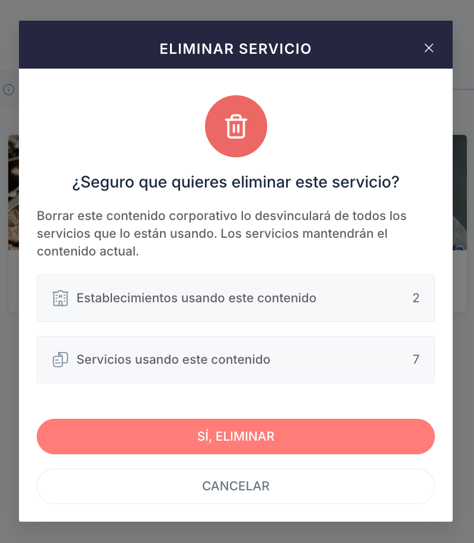
Si intentas eliminar un servicio corporativo, se mostrará un aviso indicando:
- Cuántos establecimientos están usando ese contenido.
- Cuántos servicios existen creados a partir de esa plantilla.
Si confirmas la eliminación:
- La plantilla se eliminará del listado corporativo.
- Los servicios existentes en los establecimientos no se eliminarán, pero perderán la vinculación y pasarán a ser completamente editables.
Consejo: Desde Control de marca > Auditoría de contenido puedes ver qué establecimientos y servicios están vinculados a contenido corporativo y acceder directamente a sus plantillas (solo para usuarios Corporativos de cadena).
Los servicios corporativos eliminados no se eliminan de forma permanente. En su lugar, se trasladan a la carpeta Servicios archivados, donde permanecen disponibles para su recuperación.
Para ver los servicios archivados, haz clic en Mostrar servicios archivados en la parte superior de la pantalla. Desde ahí, puedes recuperar un servicio en cualquier momento haciendo clic en Restaurar.
Nota: Si restauras un servicio corporativo que había sido eliminado:
- Los vínculos que tuviera antes con establecimientos no se recuperan automáticamente. Si deseas volver a utilizar ese servicio corporativo en varios establecimientos, tendrás que volver a vincularlos manualmente uno a uno.
- Si el servicio estaba configurado para mostrarse en la página de inicio, ese vínculo sí se mantiene tras la restauración.
Habilitar la disponibilidad de un servicio corporativo en la página de inicio
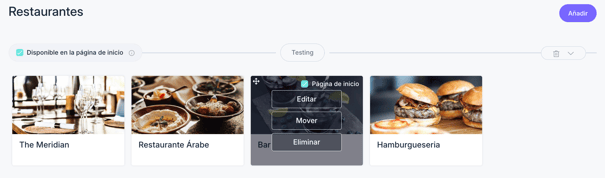
Al acceder a un tipo de servicio desde el menú lateral del CMS (Ajustes > Corporativo > Contenido > Marca o Cadena), por ejemplo Restaurantes, verás el listado de servicios corporativos creados para ese tipo.
Desde esta pantalla puedes controlar si el contenido puede utilizarse en la página de inicio de los establecimientos del grupo:
- Para habilitar un servicio concreto, activa la casilla Página de inicio junto al servicio.
- Para habilitar todos los servicios de una categoría, activa la casilla Disponible en la página de inicio junto al nombre de la categoría.
Esto permite a los establecimientos incluir contenido corporativo en los widgets de la portada de la app.
Próximos pasos
- Consulta este artículo para aprender a usar contenido corporativo en un establecimiento.
- Revisa las vinculaciones desde Control de marca > Auditoría de contenido.
- Continúa optimizando tus plantillas para mantener la coherencia entre todos los establecimientos del grupo.
¿Necesitas más ayuda?
Si tienes más preguntas o necesitas asistencia adicional:
- Contacta con nosotros a través del chat
- Envía un ticket a nuestro equipo de Soporte
- Visita STAY Academy, nuestra plataforma de formación