
Descripción general
Si tu cadena hotelera o marca ha definido plantillas de contenido corporativo, puedes utilizarlas para crear servicios coherentes y estandarizados en todos los establecimientos. Esto garantiza que la información clave se mantenga alineada con los estándares del grupo, permitiendo al mismo tiempo que los equipos locales adapten determinados campos cuando sea necesario.
En este artículo aprenderás a usar contenido corporativo para crear servicios en un establecimiento, qué significan las distintas opciones de vinculación y cómo se gestionan las actualizaciones.
Antes de empezar
Antes de crear servicios a partir de una plantilla de contenido corporativo, asegúrate de que:
- El equipo corporativo ha creado al menos una plantilla de contenido (CMS > Ajustes > Corporativo > Contenido).
- Tienes los permisos necesarios para acceder y crear servicios a nivel establecimiento (Corporativo de cadena, Responsable de complejo, o Personal externo).
- Entiendes la diferencia entre crear un servicio desde cero y hacerlo a partir de una plantilla. Puedes ampliar esta información en este artículo (paso 1 de la guía paso a paso).
Guía paso a paso
Paso 1: Crear un nuevo servicio en tu establecimiento
- Accede a tu establecimiento desde el CMS de STAY.
- Ve a Contenido y selecciona el tipo de servicio que necesitas (dentro de Instalaciones, Servicios, Ocio u Otros).
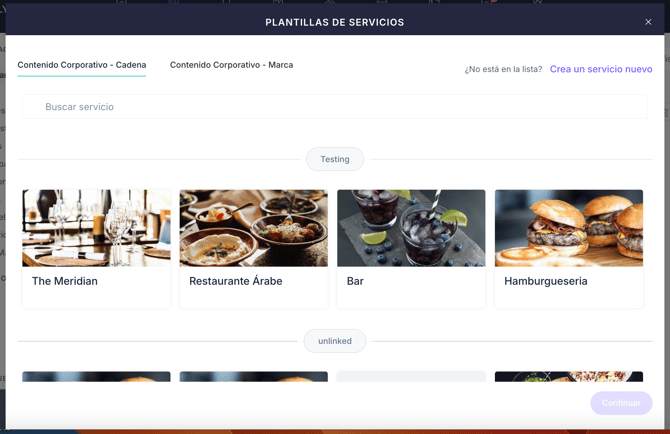
- Haz clic en Añadir. Se mostrará una ventana emergente.
- En la parte superior de la pantalla verás las plantillas disponibles, que pueden ser:
- Contenido corporativo – Cadena
- Contenido corporativo – Marca
Estas plantillas se muestran según la configuración de grupo de tu establecimiento.
5. Selecciona una de las plantillas corporativas disponibles y haz clic en Continuar.
Paso 2: Elegir cómo usar la plantilla
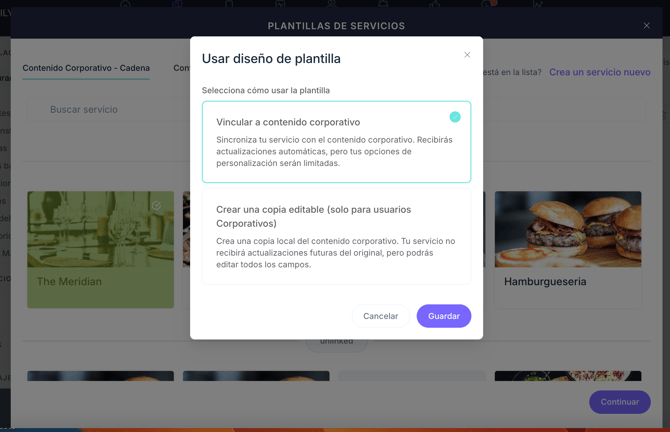
Al seleccionar una plantilla corporativa, aparecerá una ventana emergente con dos opciones:
-
Vincular a contenido corporativo
El nuevo servicio quedará sincronizado con la plantilla corporativa original. Los campos marcados como Bloqueados y sincronizados a nivel corporativo no podrán editarse en el establecimiento. Estos servicios recibirán automáticamente las actualizaciones que se realicen en la versión corporativa.
-
Crear una copia editable
Esta opción crea una copia local y totalmente editable de la plantilla corporativa. No recibirá actualizaciones futuras y todos los campos podrán modificarse.
Importante: Esta opción solo está disponible para usuarios Corporativos de cadena.
Elige la opción que mejor se adapte a tus necesidades operativas.
Nota: Si no eres usuario corporativo de cadena, solo tendrás acceso a la opción Vincular a contenido corporativo.
Paso 3: Completar los campos restantes
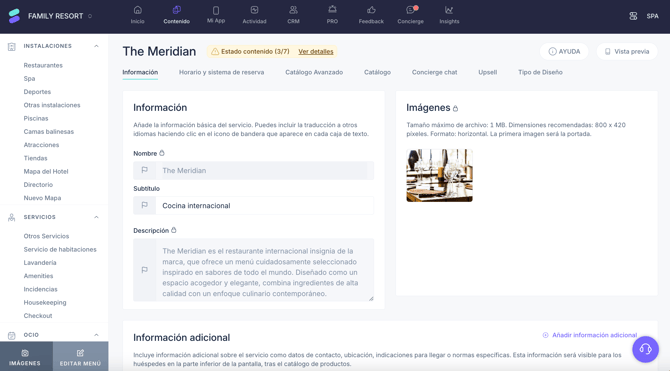
Una vez creado el servicio, completa los campos editables que no estén bloqueados desde corporativo. Por ejemplo:
- Añadir subtítulo y descripción personalizados
- Incluir información específica mediante la sección de información adicional (por ejemplo, un teléfono local)
- Definir la ubicación en el mapa
Para completar la información:
- Ve a Contenido y selecciona el tipo de servicio correspondiente en el menú lateral izquierdo.
- Localiza el servicio en el listado y haz clic en Editar.
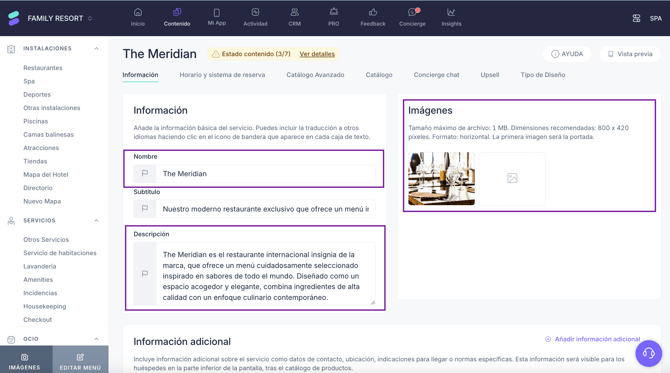
- Rellena la información en la pestaña Información. Los campos bloqueados desde corporativo (por ejemplo, nombre o descripción) aparecerán con un icono de candado y no podrán modificarse.
- Continúa configurando el servicio en el resto de pestañas (Horario y sistema de reservas, Catálogo avanzado, Concierge chat, etc.).
- Puede haber un catálogo corporativo disponible, pero no estará bloqueado ni sincronizado; se proporcionará únicamente como una copia local editable.
Consejo: Si necesitas una guía completa sobre cómo configurar un servicio, consulta nuestra guía de Restaurantes aquí.
Ejemplo: Una marca define una clase de yoga estandarizada como contenido corporativo. El equipo local del hotel puede añadir la hora de inicio y el nombre del instructor, pero no puede modificar el título ni la descripción definidos a nivel corporativo.
Paso 4: Identificar servicios vinculados a contenido corporativo
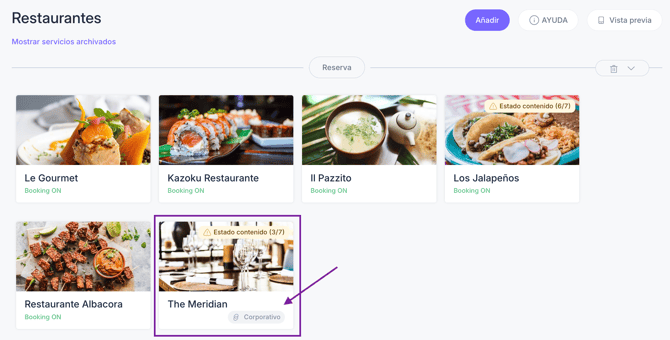
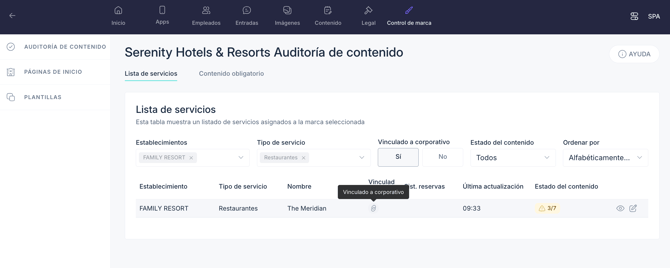
Los servicios creados a partir de plantillas corporativas y vinculados a ellas muestran un icono de enlace en el listado de servicios del CMS, lo que permite identificarlos rápidamente.
- Los servicios creados como copias editables no muestran ningún icono y se comportan como contenido local estándar.
- Puedes ir a Ajustes > Corporativo > Contenido para ver la plantilla original (accesible solo para usuarios corporativos de establecimiento).
Opciones adicionales
Actualizaciones corporativas y su impacto en los establecimientos
Si tu servicio está vinculado a una plantilla corporativa:
- Las actualizaciones en campos bloqueados (por ejemplo, nombre o imagen) se aplicarán automáticamente a todos los servicios vinculados en los establecimientos.
- Las actualizaciones en campos no bloqueados no se aplicarán de forma retroactiva. Solo aparecerán cuando la plantilla se utilice de nuevo para crear servicios nuevos.
Si creaste una copia editable, no se aplicará ninguna actualización procedente de corporativo.
Si el equipo corporativo elimina una plantilla:
- Se mostrará un aviso indicando el número de establecimientos y servicios vinculados.
- Si se confirma la eliminación, los servicios creados en los establecimientos se mantendrán, pero perderán la vinculación corporativa.
- Todos los campos del servicio pasarán a ser completamente editables.
Vincular un servicio de establecimiento a una plantilla corporativa
Si tu establecimiento ya ha creado un servicio local y desea vincularlo a una plantilla corporativa:
- Accede a tu establecimiento en el CMS de STAY.
- Ve a Contenido y selecciona el tipo de servicio correspondiente (Instalaciones, Servicios, Ocio u Otros).
- Localiza el servicio en el listado.
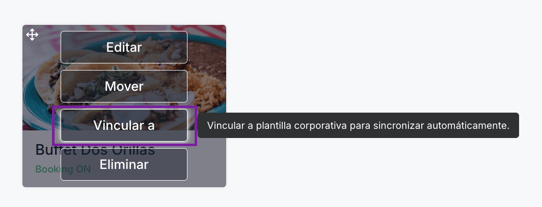
- Pasa el cursor por encima del servicio existente.
- Haz clic en Vincular a.
- Selecciona la plantilla corporativa deseada.
- Haz clic en Continuar.
Importante: Esta opción solo está disponible para usuarios corporativos de cadena.
Una vez vinculado:
- Los campos bloqueados seguirán la versión corporativa.
- El resto de campos seguirán siendo editables a nivel local.
- No se pierde ninguna información existente. Todas las configuraciones previas del servicio local —incluidas reservas o métricas— se conservan. Solo se actualizan los campos marcados como bloqueados y sincronizados desde corporativo, que actualmente corresponden únicamente a campos informativos, no operativos.
Supervisar el uso de contenido corporativo
Para revisar el uso del contenido corporativo en todo el grupo:
- Ve a Ajustes > Corporativo > Control de marca > Auditoría de contenido.
- Consulta qué establecimientos y servicios están vinculados a cada plantilla corporativa.
- Haz clic en un elemento concreto para ver o editar la plantilla original.
Esto permite al equipo corporativo mantener la coherencia y, al mismo tiempo, tener visibilidad sobre el uso real de las plantillas.
Importante: Esta funcionalidad solo está disponible para usuarios corporativos de cadena.
Próximos pasos
Ahora que sabes cómo usar contenido corporativo en un establecimiento:
- Utiliza plantillas para agilizar la creación de contenido y garantizar la coherencia.
- Coordínate con el equipo corporativo para solicitar cambios o nuevas plantillas.
- Usa Insights para analizar la interacción con los servicios creados a partir de contenido corporativo.
¿Necesitas más ayuda?
Si tienes más preguntas o necesitas asistencia adicional:
- Contacta con nosotros a través del chat
- Envía un ticket a nuestro equipo de Soporte
- Visita STAY Academy, nuestra plataforma de formación