
Descripción general
Concierge chat permite a los huéspedes comunicarse directamente con el establecimiento a través de la app para huéspedes durante su estancia.
Los huéspedes pueden utilizar Concierge chat para hacer preguntas, solicitar asistencia y comunicarse con el establecimiento o con el personal responsable de un servicio específico.
Dependiendo de cómo configures Concierge chat, los huéspedes pueden acceder a un chat general o iniciar una conversación relacionada con un servicio específico.
Este artículo explica cómo acceden y utilizan los huéspedes Concierge chat en la app para huéspedes.
Antes de empezar
Antes de que los huéspedes puedan utilizar Concierge chat, asegúrate de que:
- Concierge chat está activado y configurado para el establecimiento.
- Los puntos de acceso correspondientes están visibles en la app para huéspedes.
- Concierge chat está configurado para servicios específicos si quieres que los huéspedes puedan contactar con el personal responsable de un servicio concreto.
- Los huéspedes tienen una estancia activa, ya que solo los huéspedes que han iniciado sesión y tienen una estancia activa pueden acceder a Concierge chat.
Guía paso a paso
Paso 1: Acceder a Concierge chat
Los huéspedes pueden acceder a Concierge chat de distintas formas dependiendo de si quieren utilizar el chat general o contactar con el personal responsable de un servicio específico.
Acceder a Concierge chat general
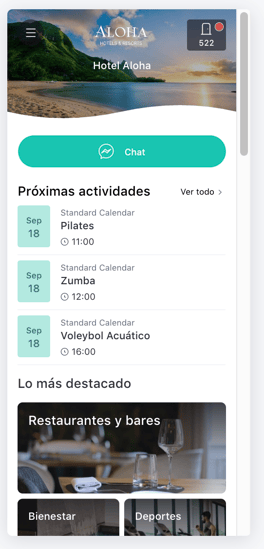
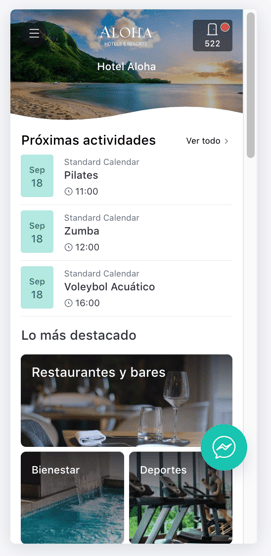
Si ofreces un Concierge chat general, los huéspedes pueden acceder desde la página de inicio de la app para huéspedes mediante un widget como:
- Un atajo.
- Una burbuja flotante.
Cuando los huéspedes tocan el punto de acceso correspondiente, se abre Concierge chat.
Acceder a Concierge chat para un servicio específico
Si Concierge chat está activado para un servicio específico, los huéspedes pueden acceder de dos formas:
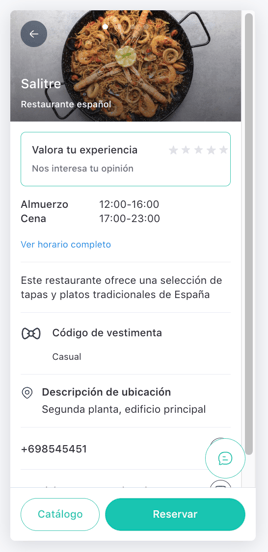
- Desde la página de un servicio específico: por ejemplo, si un huésped abre un restaurante desde un widget de la página de inicio, aparece una burbuja de chat en la parte derecha de la página del servicio. Cuando el huésped toca la burbuja, se abre Concierge chat para ese servicio.
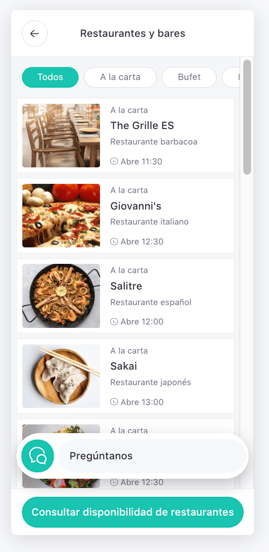
- Desde un listado de servicios: por ejemplo, si un huésped abre un listado de restaurantes desde la página de inicio, aparece una burbuja de Concierge chat en la parte inferior de la pantalla. Cuando el huésped la toca, la app muestra los servicios que tienen Concierge chat activado. El huésped selecciona el servicio con el que quiere contactar para abrir su chat.
Paso 2: Iniciar sesión para comenzar una conversación
Cuando los huéspedes intentan acceder a Concierge chat, la app para huéspedes les solicita iniciar sesión.
Los huéspedes deben introducir sus datos de acceso, aceptar los términos y condiciones correspondientes y completar el proceso de inicio de sesión.
Una vez iniciada la sesión, Concierge chat se abre en pantalla completa.
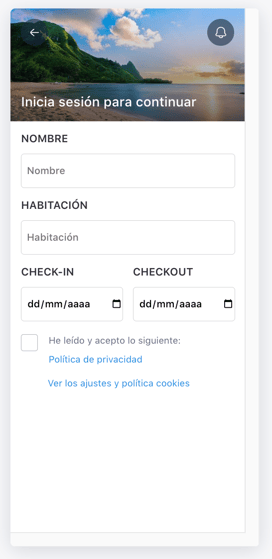
Nota: Concierge chat solo está disponible para huéspedes con una estancia activa. Una vez finalizada su estancia, los huéspedes ya no pueden iniciar sesión en la app para huéspedes ni acceder a Concierge chat.
Paso 3: Enviar un mensaje
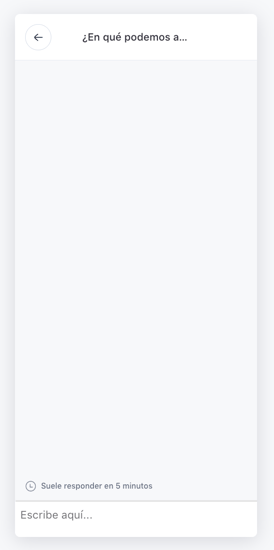
Cuando los huéspedes abren Concierge chat, ven la información que has configurado para ese chat.
Por ejemplo, en la parte superior de la pantalla puede mostrarse un mensaje de tipo “¿Cómo podemos ayudarte?”
La información sobre el tiempo de respuesta que hayas configurado también se muestra encima del campo de mensaje, por ejemplo, “Suele responder en 5 minutos”.
Para iniciar una conversación, los huéspedes escriben su mensaje en el campo de mensaje y tocan Enviar (icono del avión de papel).
La información sobre el tiempo de respuesta permanece visible mientras utilizan el chat.
Paso 4: Recibir y responder mensajes
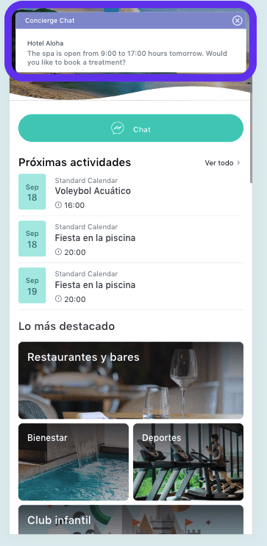
Cuando el establecimiento o el personal responsable del servicio responde, se muestra una notificación en la parte superior de la app para huéspedes con la respuesta.
Los huéspedes pueden acceder al nuevo mensaje de dos formas:
- Desde la notificación: pueden tocar la notificación para abrir directamente la conversación de Concierge chat.
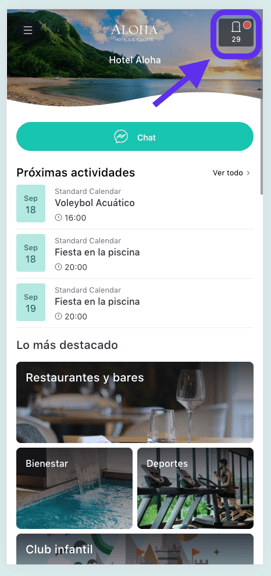
- Desde el menú del perfil: aparece un punto rojo en el icono del perfil situado en la esquina superior derecha de la app. Cuando los huéspedes tocan el icono del perfil, se abre un panel lateral. Los huéspedes pueden tocar Mi Actividad y seleccionar Concierge chat para abrir la conversación.
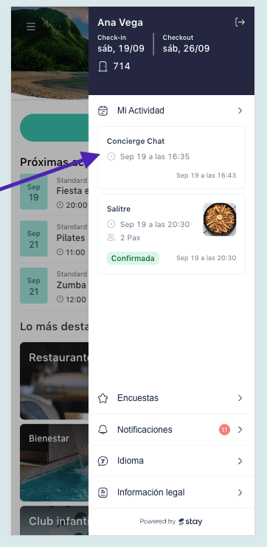
Una vez abierta la conversación, los huéspedes pueden leer el mensaje y seguir respondiendo a través del chat.
Paso 5: Abrir archivos y contenido del hotel compartidos
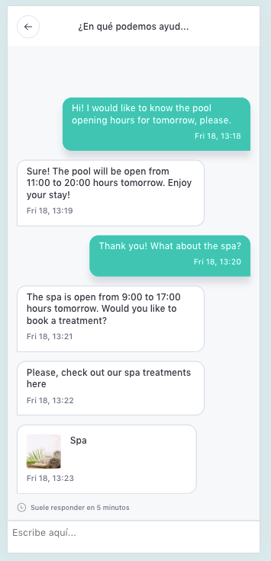
El personal puede compartir archivos y contenido del hotel con los huéspedes a través de Concierge chat.
Cuando los huéspedes reciben un archivo o contenido del hotel en una conversación, pueden tocarlo para abrirlo y consultar la información o los detalles disponibles.
Paso 6: Utilizar Concierge chat fuera del horario de servicio
Concierge chat puede tener un horario de disponibilidad específico según cómo lo hayas configurado.
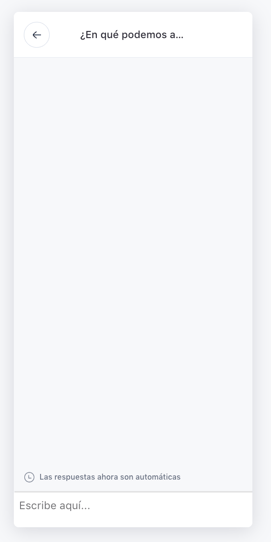
Si has activado las respuestas automáticas, los huéspedes que envíen un mensaje fuera del horario de servicio configurado recibirán la respuesta automática establecida para ese chat.
Por ejemplo, puedes utilizar este mensaje para informar a los huéspedes de que un miembro del personal responderá cuando el servicio vuelva a estar disponible.
Próximos pasos
Ahora que sabes cómo utilizan los huéspedes Concierge chat, puedes:
- Asegurarte de que los huéspedes puedan encontrar Concierge chat fácilmente eligiendo el punto de acceso más adecuado en la app para huéspedes.
- Configurar un Concierge chat general para ofrecer asistencia a los huéspedes durante su estancia.
- Configurar Concierge chat para servicios específicos cuando los huéspedes necesiten contactar directamente con el personal responsable de esos servicios.
- Conocer cómo el personal puede responder a los huéspedes y gestionar las conversaciones de Concierge chat desde el CMS, la app para staff o las notificaciones por correo electrónico.
¿Necesitas más ayuda?
Si tienes más preguntas o necesitas asistencia adicional:
- Contacta con nosotros a través del chat
- Envía un ticket a nuestro equipo de Soporte
- Visita STAY Academy, nuestra plataforma de formación