
Descripción general
Una vez que Concierge chat esté activado y configurado, puedes hacerlo visible para los huéspedes en la app.
La forma de hacer visible el chat depende del tipo de Concierge chat:
- Concierge chat general: debes añadirlo a la página de inicio mediante un widget. Las opciones más habituales son un acceso directo o una burbuja flotante.
- Concierge chat para un servicio específico: no es necesario añadirlo manualmente. Una vez que Concierge chat esté activado para un servicio, aparecerá automáticamente en la página de ese servicio.
Antes de empezar
Antes de hacer visible Concierge chat para los huéspedes, asegúrate de:
- Haber activado y configurado Concierge chat para el establecimiento.
- Si quieres hacer visible Concierge chat para un servicio específico, asegúrate de haber activado y configurado la funcionalidad para ese servicio.
- Haber decidido cómo quieres que aparezca Concierge chat general en la página de inicio y qué tipos de usuarios podrán verlo.
Guía paso a paso
Opción 1: Hacer visible Concierge chat general
Para hacer visible Concierge chat general para los huéspedes, añádelo a la página de inicio de la app mediante un widget. Sigue estos pasos:
Paso 1: Acceder a los ajustes de la página de inicio
- En el CMS, ve a Mi app > Personalizar app.
- Haz clic en Editar app para abrir los ajustes de la página de inicio.
Paso 2: Añadir Concierge chat general a la página de inicio
Puedes utilizar diferentes widgets para hacer visible Concierge chat general en la página de inicio. Las opciones más habituales son Atajos y Burbuja flotante.
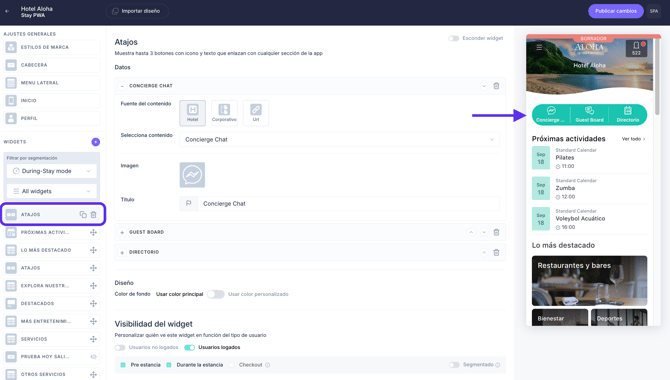
Añadir Concierge chat como atajo
- Haz clic en Añadir widget (icono +).
- Selecciona Atajos en Contenido del hotel.
- Configura el atajo y selecciona Concierge chat como contenido enlazado.
- Personaliza el widget según sea necesario.
- Establece la visibilidad del widget para definir quién puede ver Concierge chat general: usuarios no logados, usuarios logados o ambos.
- Guarda los cambios.
Añadir Concierge chat como burbuja flotante
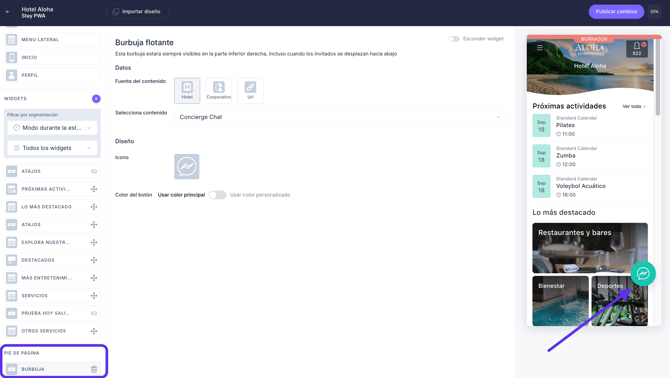
La Burbuja flotante permanece visible en la parte inferior de la app, facilitando el acceso a Concierge chat mientras los huéspedes navegan por ella.
- Haz clic en Añadir widget (icono +).
- Selecciona Burbuja.
- Selecciona Concierge chat como contenido enlazado.
- Personaliza el widget según sea necesario.
- Establece la visibilidad del widget mediante el botón de cambio Esconder widget.
- Guarda los cambios.
También puedes utilizar otros widgets que admitan enlaces a contenido de la app para hacer visible Concierge chat en la página de inicio. Consulta las opciones disponibles en Cómo personalizar la app para huéspedes: widgets.
Nota: La visibilidad del widget determina quién puede ver Concierge chat general. Los huéspedes deben haber iniciado sesión para interactuar con el chat.
Paso 3: Revisar y publicar los cambios
- Revisa la página de inicio para asegurarte de que Concierge chat se muestra como esperabas.
- Haz clic en Publicar cambios para hacer visible la página de inicio actualizada a los huéspedes.
Opción 2: Hacer visible Concierge chat para un servicio específico
No es necesario añadir Concierge chat de un servicio específico a la página de inicio.
Importante: Aunque no es necesario añadir el propio Concierge chat a la página de inicio, los huéspedes deben poder acceder al servicio en el que está disponible el chat. Asegúrate de que el servicio específico o el listado de servicios correspondiente esté enlazado desde la página de inicio de la app para huéspedes.
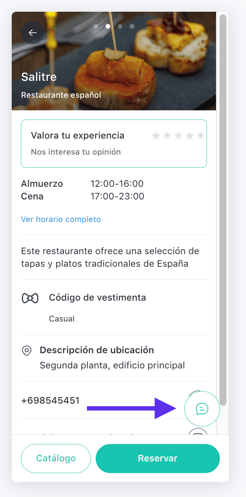
Una vez que Concierge chat esté activado y configurado para un servicio, el botón del chat aparecerá automáticamente en la página de ese servicio en la app.
Concierge chat de un servicio es visible para todos los usuarios. Sin embargo, los huéspedes deben haber iniciado sesión para interactuar en el chat. Si un usuario no logado intenta utilizarlo, se le pedirá que inicie sesión.
Concierge chat permanece visible incluso fuera del horario de disponibilidad establecido para el servicio. Los huéspedes pueden seguir accediendo al chat y verán el mensaje configurado para cuando no haya ningún agente disponible.
Próximos pasos
Una vez que Concierge chat sea visible para los huéspedes, puedes:
- Comprobar en la app que Concierge chat se muestra como esperabas.
- Configurar Concierge chat para otros servicios.
- Aprender a gestionar las conversaciones con los huéspedes.
¿Necesitas más ayuda?
Si tienes más preguntas o necesitas asistencia adicional:
- Contacta con nosotros a través del chat
- Envía un ticket a nuestro equipo de Soporte
- Visita STAY Academy, nuestra plataforma de formación