
Descripción general
Una vez que Concierge chat esté activado a nivel de establecimiento, también puedes configurarlo para servicios específicos.
Esto permite que los huéspedes inicien una conversación directamente desde la página de un servicio en la app. Cada servicio puede tener sus propios textos del chat, horario de disponibilidad y miembros del staff responsables de gestionar las conversaciones.
Antes de empezar
Antes de configurar Concierge chat para un servicio, asegúrate de:
- Haber activado y configurado Concierge chat para el establecimiento.
- Conocer los días y horarios en los que el staff estará disponible para gestionar las conversaciones relacionadas con el servicio.
- Tener las direcciones de correo electrónico de los miembros del staff que gestionarán estas conversaciones.
- Preparar los textos que se mostrarán a los huéspedes en la interfaz del chat.
Guía paso a paso
Paso 1: Acceder a los ajustes del servicio
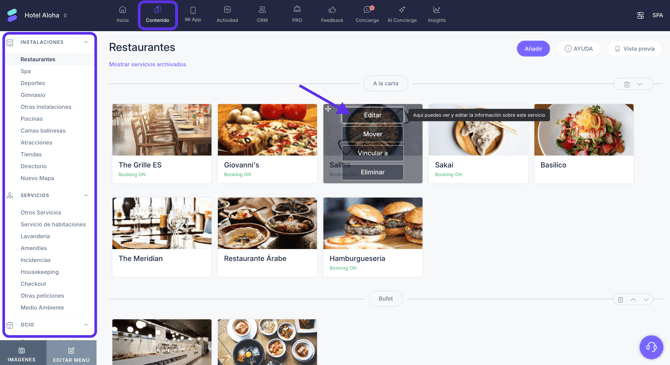
- En el CMS, ve a la sección donde se encuentra el servicio. Por ejemplo: Contenido > Instalaciones > Restaurantes.
- Busca el servicio y haz clic en Editar.
- Ve a la pestaña Concierge chat.
Paso 2: Activar Concierge chat y personalizar los textos
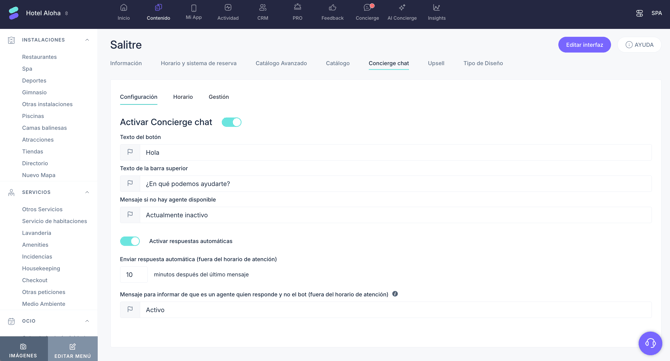
- Activa Concierge chat mediante el botón de cambio.
- Personaliza los textos que se muestran a los huéspedes:
- Texto del botón: introduce el texto que se mostrará en el botón que utilizan los huéspedes para acceder al chat. El texto puede contener un máximo de 10 caracteres.
- Texto de la barra superior: introduce el texto que se mostrará en la parte superior de la ventana del chat.
- Mensaje si no hay ningún agente disponible: introduce el mensaje que se mostrará cuando no haya ningún miembro del staff disponible para gestionar la conversación.
- Añade las traducciones de los idiomas disponibles haciendo clic en el icono de la bandera.
- Si es necesario, activa Respuestas automáticas y establece:
- El tiempo de espera para enviar la respuesta automática después del último mensaje del huésped.
- El mensaje que informa a los huéspedes de que será un miembro del staff, y no un bot, quien responderá cuando el chat esté fuera del horario de servicio.
- Haz clic en Guardar cambios.
Paso 3: Establecer la disponibilidad del chat
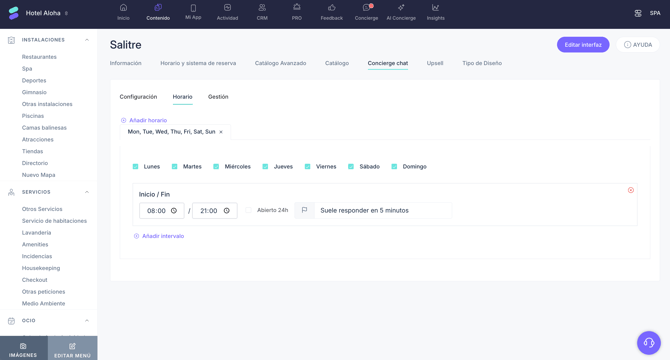
- Ve a la pestaña Horario.
- Haz clic en Añadir horario.
- Selecciona los días de la semana a los que se aplicará el horario.
- Introduce las horas de inicio y fin en formato de 24 horas.
- Si el chat está disponible durante todo el día, selecciona la opción Abierto 24h.
- Para crear otra franja horaria para los mismos días, haz clic en Añadir intervalo.
- Añade una breve descripción que se mostrará en la ventana del chat, por ejemplo, Suele responder en 5 minutos.
- Crea más horarios si la disponibilidad varía según el día.
- Haz clic en Guardar cambios.
Paso 4: Definir quién gestionará las conversaciones
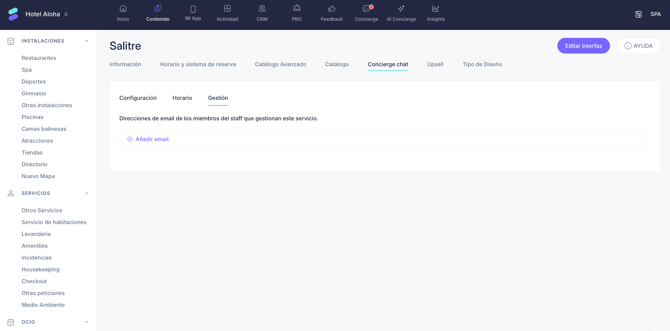
- Ve a la pestaña Gestión.
- Haz clic en Añadir email para añadir las direcciones de correo electrónico de los miembros del staff que gestionarán las conversaciones relacionadas con el servicio.
- Añade cada dirección de correo electrónico por separado.
- Haz clic en Guardar cambios.
Cuando un huésped inicia una conversación desde este servicio, el staff recibe una notificación en el CMS, en la staff app y por correo electrónico.
Próximos pasos
Una vez que Concierge chat esté configurado para el servicio, puedes hacerlo accesible para los huéspedes desde la página del servicio en la app.
También puedes:
- Configurar Concierge chat para otros servicios.
- Hacer que Concierge chat de este servicio esté disponible para los huéspedes desde la app.
- Gestionar las conversaciones con los huéspedes desde el CMS, la staff app o a través del enlace incluido en el correo electrónico de notificación.
¿Necesitas más ayuda?
Si tienes más preguntas o necesitas asistencia adicional:
- Contacta con nosotros a través del chat
- Envía un ticket a nuestro equipo de Soporte
- Visita STAY Academy, nuestra plataforma de formación