
Descripción general
Cuando un huésped inicia una conversación a través de Concierge chat, el staff recibe una notificación en el CMS, en la app para staff y por correo electrónico.
Puedes gestionar las conversaciones de Concierge chat de tres formas:
- CMS: accede a todas las opciones de gestión de conversaciones, incluida la información y la actividad del huésped.
- App para staff: gestiona conversaciones desde un dispositivo móvil, responde a los huéspedes, envía archivos y consulta información básica de los huéspedes.
- Notificación por correo electrónico: accede a una interfaz de chat simplificada para enviar rápidamente una respuesta de texto.
Este artículo explica cómo gestionar las conversaciones con los huéspedes mediante cada una de estas opciones.
Antes de empezar
Antes de gestionar conversaciones de Concierge chat, asegúrate de que:
- Concierge chat está activado y configurado para el establecimiento.
- Se han añadido las direcciones de correo electrónico de los miembros del staff correspondientes en la configuración de Concierge chat.
- Si utilizas la app para staff, tienes acceso con tus credenciales del CMS.
Guía paso a paso
Opción 1: Gestionar conversaciones desde el CMS
La sección Concierge del CMS ofrece todas las herramientas necesarias para gestionar las conversaciones con los huéspedes y la actividad asociada.
Buscar y abrir una conversación
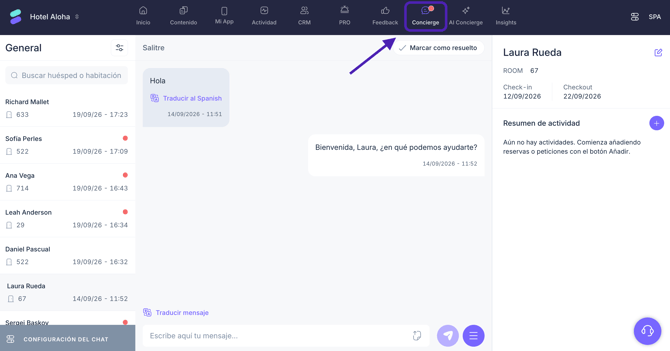
- En el CMS, ve a Concierge.
- Utiliza la lista de conversaciones para buscar la que quieres gestionar. Para cada conversación, puedes ver el nombre del huésped, el número de habitación y la fecha y hora del mensaje del huésped.
- Selecciona una conversación para abrirla.
Las conversaciones nuevas se identifican con un punto rojo.
También puedes filtrar las conversaciones por:
- Estado: Activa o Resuelta.
- Servicio: General, Restaurantes, Spa, etc.
- Grupo de habitaciones: filtra las conversaciones según los grupos de habitaciones configurados para Concierge chat.
Nota: puedes ver las conversaciones activas o las resueltas, pero no ambas a la vez.
Responder a un huésped
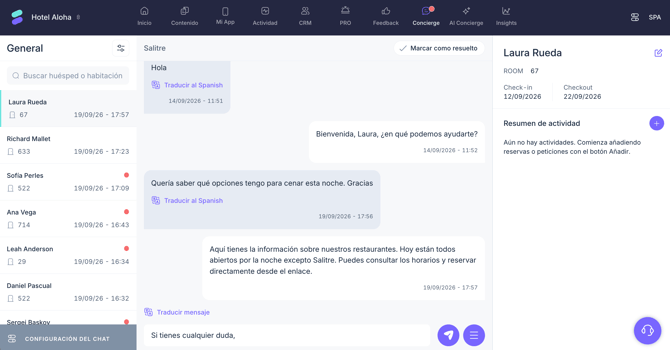
Una vez que abras una conversación, puedes revisar los mensajes intercambiados con el huésped y responder directamente desde el CMS. Para ello:
- Escribe tu mensaje en el campo de respuesta situado en la parte inferior de la conversación.
- Tradúcelo si es necesario.
- Haz clic en Enviar.
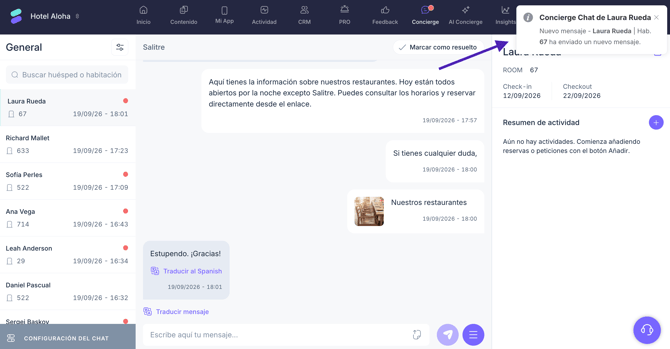
Cuando el huésped envía un nuevo mensaje, se muestra una notificación en el CMS para avisar al staff de que hay una conversación que requiere atención.
Compartir contenido y archivos
Además de enviar mensajes de texto, puedes compartir contenido directamente desde la conversación.
Para compartir contenido del hotel con el huésped:
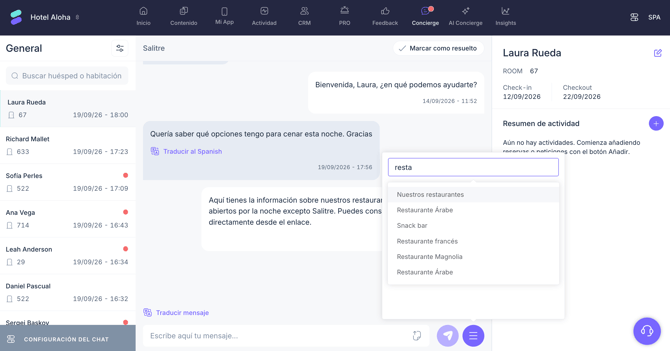
- Haz clic en el icono de tres líneas horizontales situado junto al campo de respuesta.
- Empieza a escribir el nombre del contenido que quieres compartir o haz clic en el campo para mostrar las opciones disponibles.
- Selecciona el contenido correspondiente en la lista desplegable.
Puedes compartir distintos tipos de contenido del hotel, como información del hotel, instalaciones y servicios o calendarios de actividades.
Para compartir un archivo con el huésped:
- Haz clic en el icono Subir archivo en el campo de respuesta.
- En el recuadro de subida de archivos, puedes:
- Arrastrar y soltar el archivo en el recuadro.
- Hacer clic en el recuadro para subir un archivo desde tu dispositivo.
- Si subes el archivo desde tu dispositivo, selecciona el archivo que quieres compartir.
- Confirma la subida.
- Haz clic en Enviar para compartir el archivo con el huésped.
Puedes adjuntar los siguientes tipos de archivo:
- Imágenes: JPG, JPEG o PNG — tamaño máximo del archivo: 1 MB.
- Documentos: PDF — tamaño máximo del archivo: 5 MB.
Nota: los archivos se suben de uno en uno.
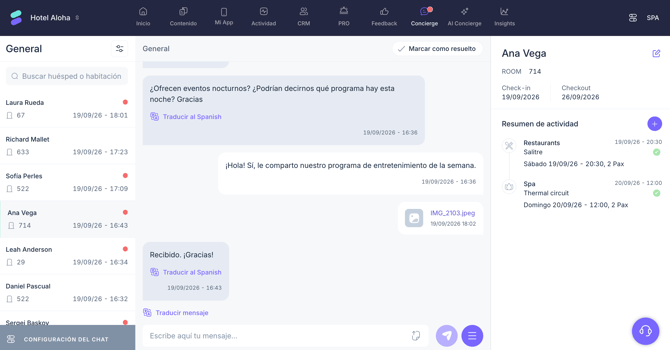
Consultar y editar la información del huésped
Cuando hay una conversación abierta, el panel de la derecha muestra información sobre el huésped, como:
- Nombre y apellidos
- Número de habitación
- Fechas de estancia
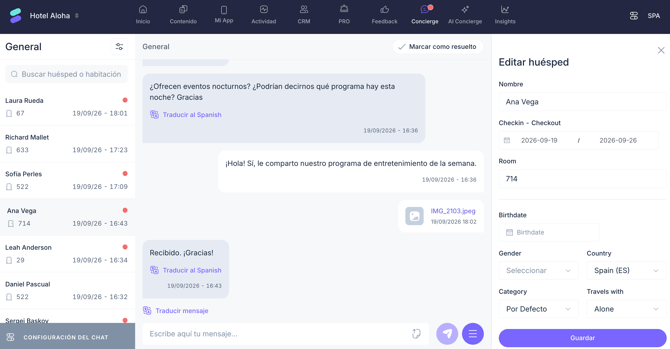
Desde este panel, también puedes editar o añadir información del huésped, como:
- Nombre y apellidos
- Fechas de check-in y checkout
- Número de habitación
- Fecha de nacimiento
- Género
- País
- Categoría
- Acompañantes
Para editar la información del huésped:
- Haz clic en el botón Editar (icono del lápiz).
- Añade, edita o elimina los datos que correspondan.
- Haz clic en Guardar.
Consultar y gestionar la actividad del huésped
El panel de la derecha también muestra un resumen de la actividad del huésped para ayudarte a entender el contexto de la conversación.
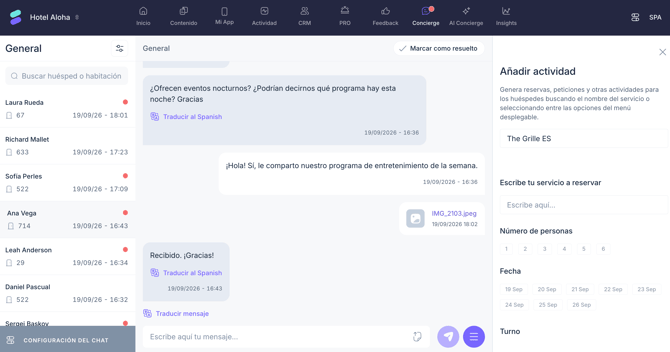
Desde este panel, puedes consultar la actividad del huésped y añadir reservas, peticiones y otros servicios disponibles para el huésped directamente desde la conversación.
Para añadir una nueva petición o reserva:
- Haz clic en el icono +.
- Escribe el nombre del servicio correspondiente o haz clic en el campo para mostrar las opciones disponibles.
- Selecciona el servicio en la lista desplegable.
- Introduce los datos necesarios para la petición o reserva.
- Guarda o confirma la acción con el botón correspondiente.
- La nueva petición o reserva aparecerá en el panel de actividad del huésped.
Marcar una conversación como resuelta
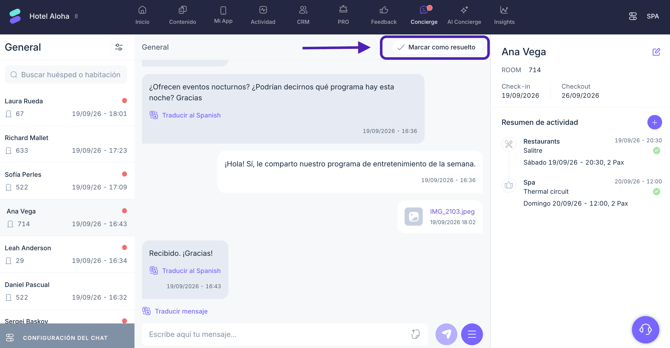
Haz clic en Marcar como resuelta cuando no sea necesario realizar ninguna otra acción. La conversación dejará de aparecer en la lista de conversaciones activas.
Para consultar las conversaciones resueltas, filtra la lista de conversaciones por Estado > Resuelta.
Para retomar una conversación resuelta con el huésped, abre la conversación y haz clic en Resuelta – Reabrir chat. La conversación volverá a estar activa y podrás continuarla con el huésped.
Opción 2: Gestionar conversaciones desde la app para staff
La app para staff (o staff app) te permite gestionar las conversaciones de Concierge chat desde un dispositivo móvil.
Buscar y abrir una conversación
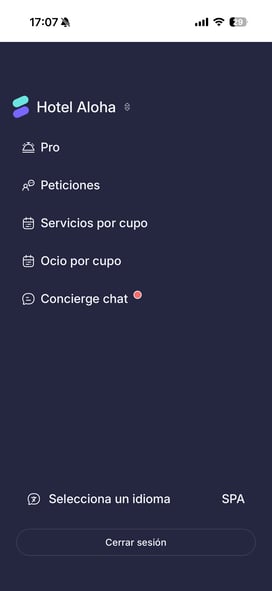
- Abre Concierge chat en la staff app. Si hay conversaciones nuevas, la sección Concierge chat del menú principal muestra un punto rojo.
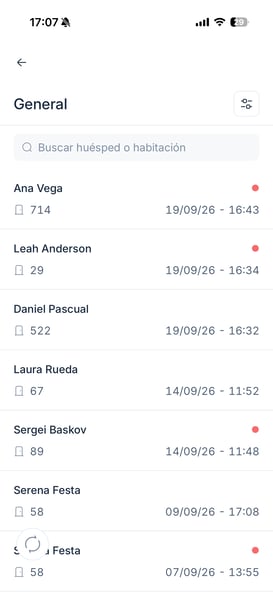
- Consulta la lista de conversaciones. Las conversaciones nuevas muestran un punto rojo.
- Toca una conversación para abrirla.
En la lista de conversaciones, utiliza el campo de búsqueda para buscar una conversación por nombre del huésped o número de habitación.
También puedes tocar el botón de filtros y filtrar las conversaciones por:
- Estado: Activa o Resuelta.
- Servicio: General, Restaurantes, Spa, etc.
Nota: puedes ver las conversaciones activas o las resueltas, pero no ambas a la vez.
Toca Resetear para eliminar los filtros seleccionados u OK para aplicarlos.
Toca el botón de actualizar (flechas circulares) para actualizar la lista y mostrar las conversaciones más recientes.
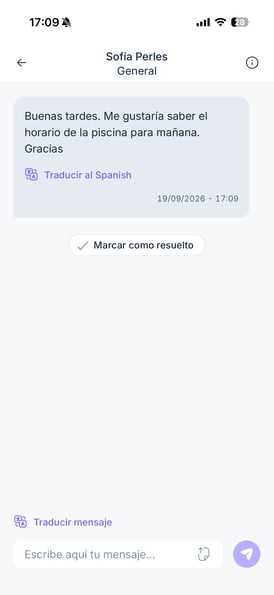
Importante: En la parte superior de la conversación puedes ver el nombre del huésped y el tipo de Concierge chat. Se muestra General para las conversaciones iniciadas desde el Concierge chat general, mientras que en las conversaciones relacionadas con un servicio se muestra el nombre del servicio específico.
Responder a mensajes
Cuando abres una conversación, puedes leer los mensajes del huésped y consultar la fecha y hora en que se enviaron.
Para responder a un huésped:
- Toca Traducir al inglés para traducir un mensaje del huésped si es necesario.
- Introduce tu respuesta en el campo de respuesta.
- Utiliza la opción de traducción en tu respuesta si es necesario.
- Toca Enviar para enviar el mensaje.
Enviar archivos
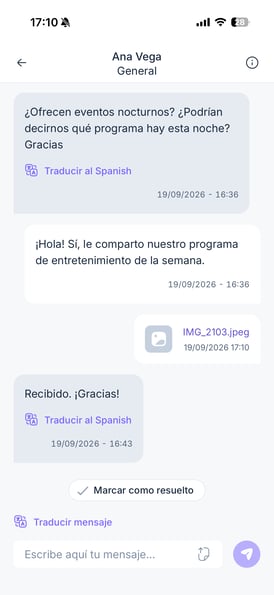
También puedes adjuntar archivos a tu respuesta. Para ello:
- Toca el icono Subir archivo en el campo de respuesta.
- Toca el recuadro de subida de archivos.
- Elige una de las opciones disponibles:
- Selecciona un archivo de tu dispositivo.
- Selecciona una foto de tu dispositivo.
- Haz una foto o graba un vídeo con la cámara de tu dispositivo.
- Selecciona o captura el archivo que quieres compartir.
- Confirma la subida.
- Toca Enviar para compartir el archivo con el huésped.
Los formatos compatibles y los tamaños máximos de archivo son:
- Imágenes: JPG, JPEG o PNG — máximo 1 MB.
- Documentos: PDF — máximo 5 MB.
Nota: los archivos se suben de uno en uno.
Consultar la información del huésped
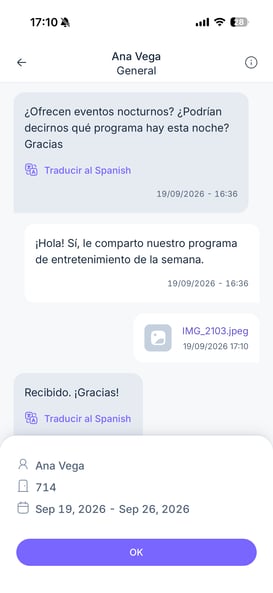
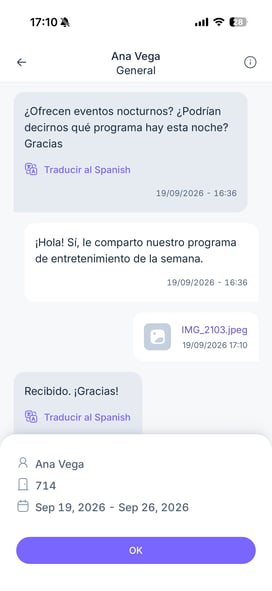
Toca el botón de información (icono i) situado en la esquina superior derecha de la conversación para consultar:
- Nombre y apellidos del huésped.
- Número de habitación.
- Fechas de estancia.
Marcar una conversación como resuelta
Toca Marcar como resuelta cuando no sea necesario realizar ninguna otra acción. La conversación dejará de aparecer en la lista de conversaciones activas.
Para consultar las conversaciones resueltas, filtra la lista de conversaciones por Estado > Resuelta.
Para retomar una conversación resuelta con el huésped, abre la conversación y toca Resuelta – Reabrir chat. La conversación volverá a estar activa y podrás continuarla con el huésped.
Importante: La app para staff no permite editar la información del huésped, consultar toda su actividad ni crear peticiones y reservas desde una conversación. Utiliza la sección Concierge del CMS para realizar estas acciones.
Opción 3: Responder a conversaciones desde las notificaciones de correo electrónico
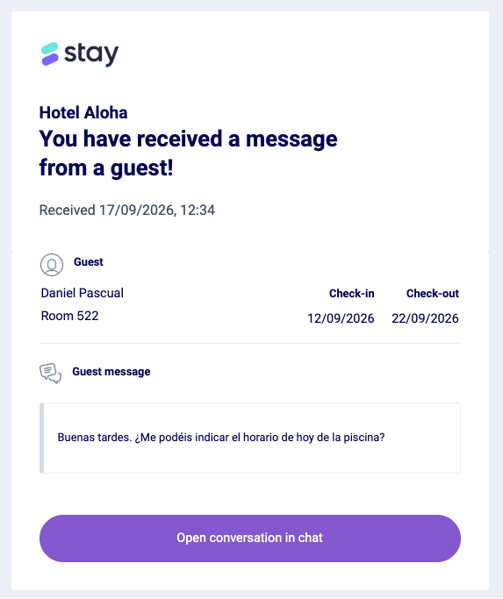
Cuando un huésped inicia una conversación, los miembros del staff asignados para gestionar el chat reciben una notificación por correo electrónico.
El correo incluye una vista previa del mensaje del huésped y proporciona acceso rápido a una interfaz de chat simplificada.
Para responder:
- Abre la notificación de correo electrónico.
- Haz clic en Abrir conversación en el chat.
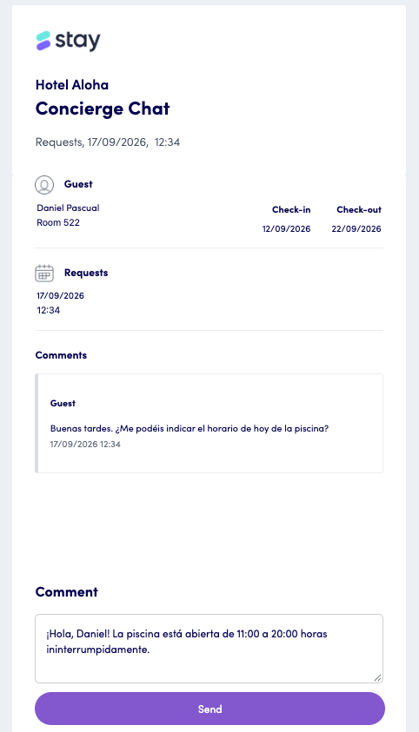
- En la interfaz del chat, consulta:
- El mensaje del huésped al que estás respondiendo.
- Nombre del huésped.
- Número de habitación.
- Fechas de estancia.
- Fecha y hora del mensaje del huésped.
- Introduce tu respuesta.
- Haz clic en Enviar.
Importante: Esta interfaz solo permite enviar respuestas de texto. No puedes adjuntar archivos ni compartir contenido del hotel. Para acceder a opciones adicionales de gestión de conversaciones, utiliza el CMS o la app para staff.
Nota: Independientemente de cómo accedas y gestiones una conversación de Concierge chat, si el huésped ya ha finalizado su estancia, la conversación deja de estar activa. Al abrirla, aparece el siguiente mensaje: "El huésped ha finalizado su estancia. El chat ya no está activo".
Próximos pasos
Una vez que sepas cómo gestionar las conversaciones de Concierge chat, puedes:
- Elegir la opción de gestión más adecuada según las acciones que necesites realizar.
- Revisar y responder a las conversaciones activas de los huéspedes.
- Utilizar el CMS cuando necesites gestionar la información o la actividad de un huésped.
- Conocer cómo utilizan los huéspedes Concierge chat desde la app para huéspedes.
¿Necesitas más ayuda?
Si tienes más preguntas o necesitas asistencia adicional:
- Contacta con nosotros a través del chat
- Envía un ticket a nuestro equipo de Soporte
- Visita STAY Academy, nuestra plataforma de formación