
Descripción general
Auditoría de contenido es una herramienta dentro de la funcionalidad Control de marca que permite a los equipos corporativos estandarizar las directrices de marca y el contenido de las apps para huéspedes de los hoteles de una marca o cadena. Con Auditoría de contenido, los usuarios corporativos definen qué contenido y campos obligatorios se deben completar en un servicio antes de ser mostrado en la app para huéspedes.
Ejemplo: A través de esta herramienta, el equipo corporativo puede especificar que, para que un servicio se muestre en la app para huéspedes, debe tener un nombre, descripción, imagen, horario de apertura configurado y ser reservable.
¿Qué puedes hacer con la herramienta Auditoría de contenido?
- Definir qué contenido y campos obligatorios se deben completar en un servicio antes de ser mostrado en la app para huéspedes.
- Conocer y tener una visión general clara del estado de configuración de los servicios del hotel (Completado/Incompleto) sin tener que realizar una revisión manual entrando hotel por hotel.
- Los hoteles también tienen visibilidad de qué servicios tienen configuraciones básicas pendientes.
Antes de empezar
Antes de usar la herramienta Auditoría de contenido, asegúrate de tener lo siguiente:
- Acceso al CMS: Configuración > Corporativo > Control de marca.
- Un usuario corporativo: Otros tipos de usuario (complex ambassador, third party) no tienen acceso.
- Una estrategia de contenido: Define claramente los campos mínimos requeridos y el tipo de configuración para cada tipo de servicio.
Guía paso a paso
Paso 1: Acceder a Control de marca y Auditoría de contenido
- Accede al CMS.
- Haz clic en el icono Configuración en la esquina superior derecha.
- En el menú desplegable, selecciona Corporativo.
- Ve a Control de marca y utiliza el menú desplegable para seleccionar la marca o cadena bajo la cual están organizados los hoteles.
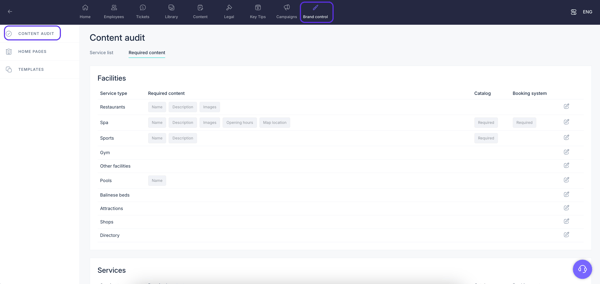
- Dentro de Control de marca, en el menú lateral izquierdo, haz clic en Auditoría de contenido.
Paso 2: Configurar el contenido requerido
- Ve a la pestaña Contenido obligatorio. Desde aquí, se establece el contenido que un hotel debe tener configurado. Esta pantalla se divide en 3 secciones: Instalaciones, Servicios y Ocio.
- Elige el servicio que deseas configurar. Encuentra el servicio que deseas configurar y haz clic en el icono Editar (icono de lápiz).
- Selecciona qué campos deben ser obligatorios para este tipo de servicio. Aparecerá una ventana emergente con los campos que tiene un servicio. Si haces clic en Obligatorio, los campos serán obligatorios para los hoteles. Si haces clic en Opcional, será opcional.
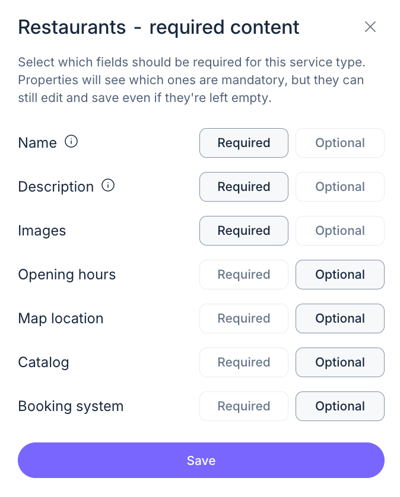
Dispones de los siguientes campos:
- Nombre: El nombre del servicio (Configurado en la pestaña Información del servicio).
- Descripción: La descripción del servicio (Configurado en la pestaña Información del servicio).
- Imágenes: Las imágenes de previsualización del servicio (Configurado en la pestaña Información del servicio).
- Horario de apertura: El horario de funcionamiento del servicio (Configurado en la pestaña Horario y sistema de reserva del servicio).
- Ubicación en el mapa: La ubicación del servicio en el mapa (Configurado en la pestaña Información del servicio).
- Catálogo: El catálogo de productos del servicio (Configurado en la pestaña Catálogo/Catálogo avanzado del servicio).
- Sistema de reserva: El sistema de reserva del servicio (Configurado en la pestaña Horario y sistema de reserva del servicio).
Notas:
- Los hoteles o establecimientos verán qué campos son obligatorios, pero se les permitirá editar y guardar aun cuando no estén completos.
- Los campos de texto (Nombre y Descripción) se validarán si el texto se ha completado en el idioma predeterminado del hotel.
Paso 3: Revisar el estado del contenido de los servicios
- Ve a la pestaña Lista de servicios.
-
Utiliza los filtros para ver los hoteles que necesitas. Tienes los siguientes filtros:
- Establecimientos: Permite filtrar por nombres de hoteles.
- Tipo de servicio: Permite filtrar por tipos de servicios (Spa, deportes, restaurantes…).
- Vinculado a corporativo: Permite filtrar según si el servicio utiliza plantillas de contenido corporativo. Lee este artículo para obtener más información sobre la herramienta Contenido corporativo.
- Estado del contenido: Permite filtrar según el estado de configuración del servicio.
- Todo: Muestra todos los estados.
- Completado: Muestra los hoteles que han configurado todos los campos requeridos.
- Incompleto: Muestra los hoteles que no han configurado todos los campos requeridos.
- Sin requerimientos: Muestra los hoteles que no tienen contenido requerido (todos los campos son opcionales).
- Ordenar por: Muestra los resultados alfabéticamente o por la fecha de última modificación.
-
Revisa los hoteles y su información. Una vez que hayas aplicado los filtros necesarios, la tabla mostrará los resultados. Cada fila de la tabla es un hotel. Las columnas corresponden a la siguiente información:
- Establecimiento: El nombre del hotel.
- Tipo de servicio: El tipo de servicio.
- Nombre: El nombre del servicio.
- Vinculado: muestra si el servicio está vinculado o no al contenido corporativo.
- Sistema de reserva: El sistema de reserva utilizado por el servicio (Puede ser Bajo demanda, Basado en cuota, PRO).
- Última actualización: La fecha de la última edición.
- Estado del contenido: El estado del contenido, que muestra el número total de contenidos requeridos configurados en comparación con el número total de contenidos requeridos. Aparece en verde si está completo y en amarillo si está incompleto.
- Ver más detalles. Si deseas ver más detalles sobre el estado de configuración de los campos requeridos, haz clic en el icono ver estado. Aparecerá una ventana emergente donde puedes ver cuáles de los campos requeridos están completados (Completado en verde) y cuáles no están completados (No completado en amarillo) por el hotel.
Si el servicio está vinculado a contenido corporativo, aquí también aparecerá el nombre de la plantilla de contenido corporativo específica que se está utilizando.
La fecha de última modificación también aparece en la parte inferior.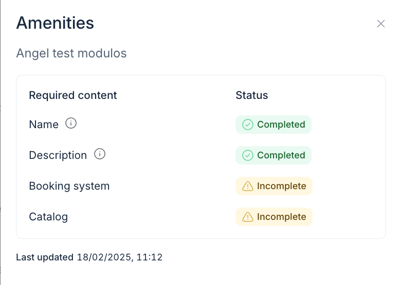
- Ir al servicio. Si haces clic en el icono Editar (icono de lápiz), el sistema te llevará directamente a la pantalla de edición del servicio en cuestión, específicamente a la pestaña Información.
Paso 4: Ver la vista del establecimiento
- Ve a la sección Contenido.
- Una vez dentro, selecciona la funcionalidad (Restaurantes, Spa, etc.) o el módulo donde se encuentra el servicio.
- Busca el servicio que necesitas revisar. Aparecerá un banner informativo en la tarjeta del servicio mostrando el estado de configuración de los campos requeridos. Este banner muestra el número de campos requeridos configurados sobre el total de campos requeridos. Aparece en amarillo cuando la configuración está incompleta. Una vez que toda la configuración y los campos requeridos estén completos, el banner desaparecerá.
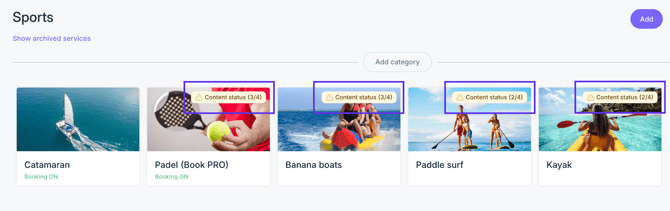
- Haz clic en el botón Editar. Una vez dentro del servicio, este banner informativo también aparece en la parte superior. Justo al lado, verás un botón Ver detalles. Haz clic en él y aparecerá una ventana emergente con información completa sobre el estado de los contenidos requeridos. Esto explica a los hoteles lo que significa esta información.
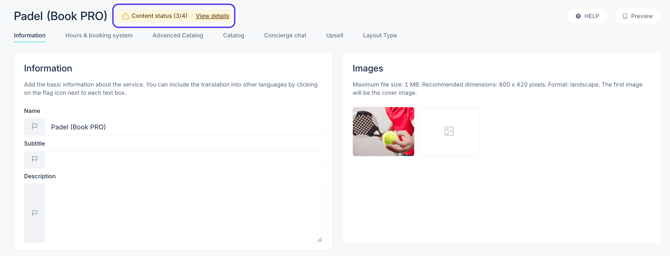
Importante: El banner informativo solo puede ser visto por usuarios con los siguientes permisos (Lee este artículo sobre usuarios y permisos):
- Permiso de lectura y escritura
- Permiso de lectura, escritura y gestión de reservas
Próximos pasos
- Hacer seguimiento del estado del contenido: Revisa regularmente la pestaña Lista de servicios (Configuración > Corporativo > Control de marca > Auditoría de contenido) para saber qué campos requeridos tienes completados o incompletos los hoteles.
- Comunicar cuáles son los campos requeridos: Asegúrate de que los equipos de los hoteles conocen los campos de contenido obligatorios y explica la información que aparece en el banner de estado dentro de los servicios.
- Ver otras herramientas corporativas dentro de Control de marca: Conoce y a prende a usar las plantillas corporativas para la página de inicio de las apps para huéspedes.
¿Necesitas más ayuda?
Si tienes más preguntas o necesitas asistencia adicional:
- Contáctanos por el chat en vivo.
- Envía un ticket a nuestro equipo de Soporte.
- Visita STAY Academy, nuestra plataforma de formación.