
Descripción general
Una vez tengas un calendario de actividades configurado, el siguiente paso es hacerlo visible en la portada de la app para huéspedes. Esto garantiza que los huéspedes puedan ver todas las actividades y sus detalles, activar recordatorios y realizar reservas.
Este artículo explica cómo mostrar el calendario de actividades en la portada de la app para que los huéspedes puedan acceder a él fácilmente.
Antes de empezar
Antes de hacer que tu calendario de actividades sea visible en la página principal, asegúrate de:
- Haber completado la configuración del calendario de actividades en Contenido > Ocio > Calendario de actividades.
- Haber configurado el sistema de reserva de las actividades.
- Tener acceso a Mi app > (Selecciona tu app) > Personalizar app > Editar app.
Importante:
- Si ya tienes una sección en la portada de la app que enlaza a todos los calendarios, no necesitas realizar pasos adicionales por cada nuevo calendario o actividad que crees. El nuevo contenido se incluirá automáticamente.
- Solo tendrías que añadirlo por separado si deseas destacarlo en un banner u otro widget específico.
Guía paso a paso
Paso 1: Acceder a la personalización de la app
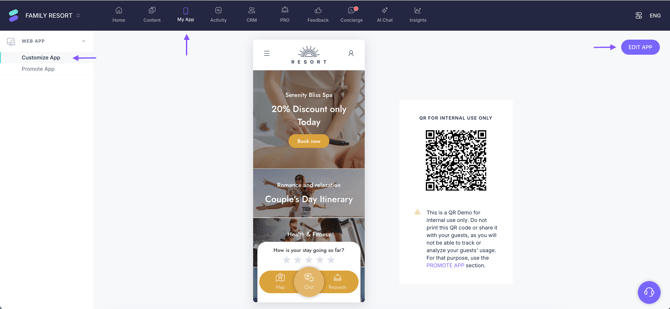
- Ve a Mi app en el CMS.
- Si gestionas varios establecimientos, selecciona la app que corresponda.
- Haz clic en Personaliza tu app y luego en Editar mi app.
Paso 2: Haz visible el calendario en la app
Puedes añadir el calendario a la app para huéspedes mediante una o ambas de las siguientes opciones:
Opción 1: Añadir un enlace al calendario en el menú lateral
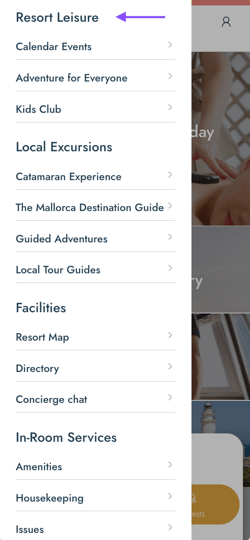
- En Editar mi app, ve a la sección Menú lateral. El menú lateral muestra accesos directos a diferentes secciones de la app, organizados por categorías que tú defines.
- Activa Mostrar menú lateral para habilitar el menú en la app.
- Personaliza el logo, el color de fondo y el color del texto.
- Haz clic en Añadir grupo para crear una categoría (ej. Ocio).
- Haz clic en Añadir sección para enlazar un calendario específico, una lista de calendarios o un grupo de contenido. A continuación, selecciona lo siguiente:
- Origen del contenido: Hotel.
- Contenido: En el menú desplegable, selecciona Leisure para mostrar todos los calendarios, o selecciona un calendario específico para mostrar solo uno.
- Título: Introduce un nombre para la sección.
- Haz clic en Guardar cambios.
Opción 2: Añadir un widget en la portada de la app
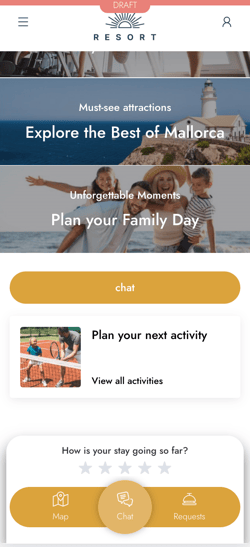
Los widgets te permiten destacar contenido clave. Estos son los widgets más útiles para los calendarios de actividades:
-
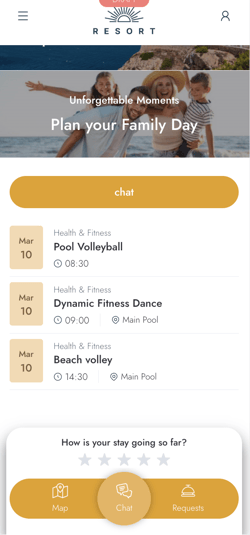
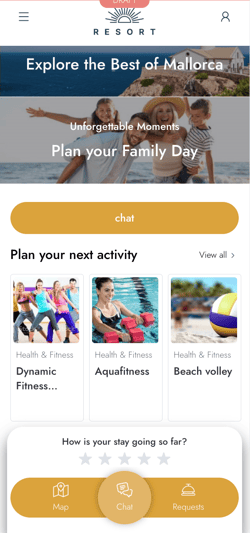
Widget de calendario: Muestra tus próximas 3 actividades.
- Ve a Editar mi app > Añadir widget (icono +).
- Selecciona Calendario.
- Elige Lista de calendarios para mostrar diferentes calendarios individualmente o Agrupación de calendarios para mostrar un grupo de contenido tipo calendario.
- Personaliza el diseño: título (ej. Planifica tu próxima actividad) y el texto de acción (ej. Ver más).
- Configura la visibilidad del widget
- Haz clic en Guardar cambios.
-
Widget de contenido dinámico: Muestra contenido rotativo.
- Selecciona Añadir widget > Contenido (icono +).
- Elige Servicios como Tipo de contenido.
- En el menú desplegable, selecciona Leisure como tipo de servicio o categoría.
- Personaliza el título, el texto de acción y la orientación de las tarjetas.
- Configura la visibilidad del widget
- Haz clic en Guardar cambios.
-
Widget de banner: Muestra una tarjeta estilo banner con imagen o vídeo.
- Selecciona Añadir widget > Banner (icono +).
- Elige Hotel como Origen del contenido.
- Selecciona Leisure como tipo de servicio o categoría.
- Personaliza el diseño, la imagen, el título y el texto del botón.
- Configura la visibilidad del widget
- Haz clic en Guardar cambios.
Próximos pasos
Tras hacer visibles los calendarios en la app, considera lo siguiente:
- Monitorizar las reservas desde el CMS para seguir la demanda desde la sección Actividad.
- Ajustar los widgets o grupos de contenido basándote en el feedback de los huéspedes.
- Usar Insights para analizar el comportamiento del huésped. Ve a Insights > Analytics > Comportamiento > Uso de la home page para ver cómo interactúan los huéspedes con la página principal. Encontrarás métricas como sesiones totales, clics por elemento y el porcentaje de usuarios que pulsaron en cada sección (Enlace).
¿Necesitas más ayuda?
Si tienes más preguntas o necesitas asistencia adicional:
- Contacta con nosotros a través del chat.
- Envía un ticket a nuestro equipo de Soporte.
- Visita STAY Academy, nuestra plataforma de formación.