
Descripción general
El sistema de reserva por cupo permite a los huéspedes realizar reservas para actividades dentro del calendario sin necesidad de confirmación manual por parte del staff. El sistema gestiona una capacidad o cupo limitado y deja de aceptar reservas una vez que se alcanza el límite. Esto garantiza una asignación eficiente y evita el overbooking.
Este artículo explica cómo gestionar desde el CMS las reservas de actividades realizadas a través del sistema de por cupo.
Antes de empezar
Antes de gestionar reservas, ten en cuenta los siguientes puntos:
- Asegúrate de tener acceso al CMS: Actividad > Cupo de ocio.
- Verifica el sistema de reservas: Confirma que la actividad ha sido configurada previamente con el sistema de reservas por cuotas.
Guía paso a paso
Paso 1: Ver las reservas por cupo
- En el CMS, desde el menú superior, dirígete a Actividad > Cupo de ocio.
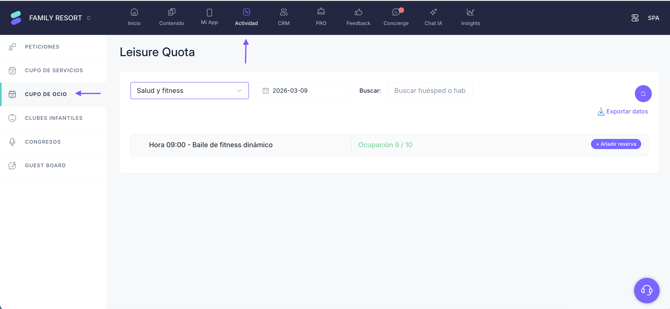
- En caso de tener más de un calendario, selecciona el calendario en cuestión del menú desplegable.
- Elige la fecha para ver todas las reservas confirmadas de ese día.
- Utiliza el campo de Buscar para localizar una reserva por nombre del huésped o número de habitación.
- Las reservas se agrupan por actividad. Puedes ver la ocupación de cada horario y el cupo total.
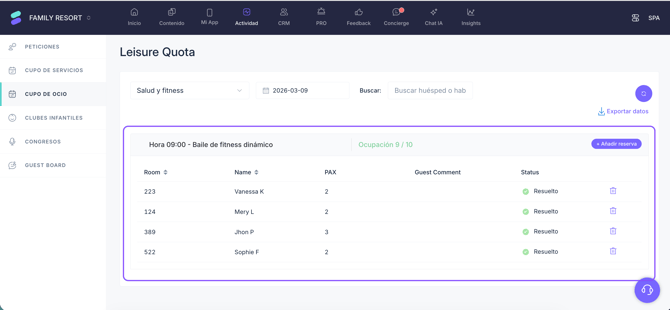
- Localiza la reserva en la lista haciendo clic en la actividad y hora concreta. Aparecerá un desplegable con los detalles de las reservas: Habitación, Nombre, Pax, Comentarios del huésped y Estado.
Paso 2: Gestionar reservas
- Para modificar una reserva:
La modificación no es posible para este tipo de reserva. Si se requiere un cambio, se debe eliminar la reserva existente y crear una nueva. - Para cancelar una reserva:
- Localiza la reserva en la lista y haz clic. Aparecerá un desplegable con las reservas realizadas.
- Haz clic en el botón Cancelar (icono de la papelera).
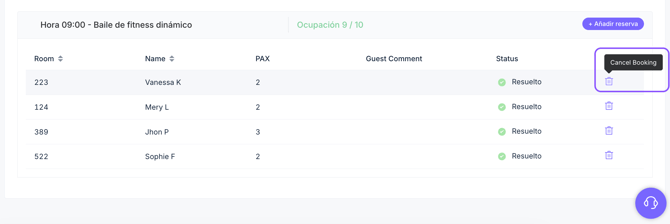
- Confirma la cancelación.
- El huésped recibirá una notificación de cancelación.
Paso 3: Añadir una reserva
Si un huésped solicita una reserva por teléfono o en persona, puedes añadirla manualmente en el CMS.
- Haz clic en Añadir reserva.
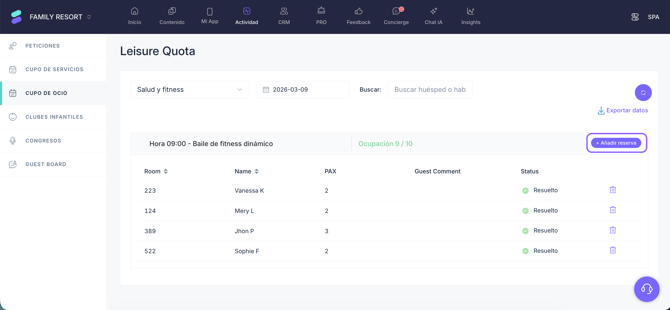
- Introduce los detalles de la reserva (nombre del huésped, fecha, hora, número de personas, etc.).
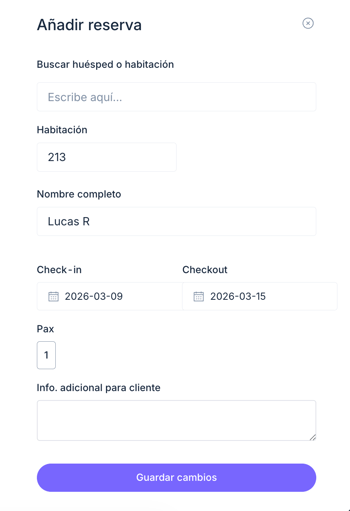
- Haz clic en Guardar cambios para confirmar la reserva.
Esto garantiza que todas las reservas, ya sean realizadas a través de la app o de forma manual, queden correctamente registradas y gestionadas.
Paso 4: Exportar datos
Si necesitas descargar la información de las reservas para reuniones, control de asistencia o para que el instructor o guía monitorice la asistencia, sigue estos pasos:
- Selecciona el calendario específico.
- Selecciona la fecha que deseas exportar.
- Haz clic en el icono Exportar datos.
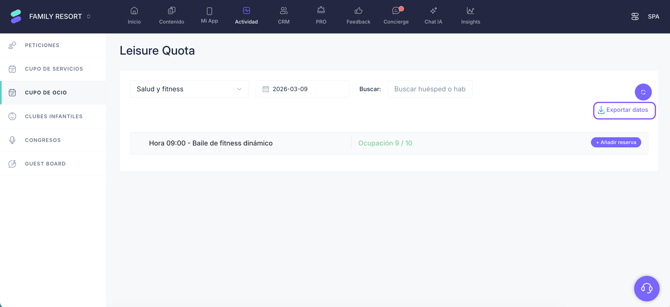
- Elige el formato preferido: XLSX o PDF.
- Haz clic en el botón Descargar archivo.
Próximos pasos
Tras gestionar las reservas por cupos, te recomendamos lo siguiente:
- Facilitar el archivo exportado al instructor o guía para facilitar la entrada de los huéspedes in situ y asegurar un inicio fluido de la actividad.
- Analizar los datos de las reservas para identificar las actividades con más asistencia y así poder ajustar el cupo en caso de ser necesario.
- Si una actividad se cancela o modifica, asegúrate de que los cambios se reflejen en el CMS inmediatamente para mantener informados a los huéspedes a través de la app.
¿Necesitas más ayuda?
Si tienes más preguntas o necesitas asistencia adicional:
- Contacta con nosotros a través del chat.
- Envía un ticket a nuestro equipo de Soporte.
- Visita STAY Academy, nuestra plataforma de formación.