
Descripción general
El sistema de reserva externo te permite redirigir a los huéspedes a un sistema de reserva externo. Esta configuración es útil si ya gestionas las reservas a través de una plataforma externa pero son mostradas a través de la app para huéspedes.
Este artículo explica cómo configurar el sistema de reserva externo para una actividad en STAY.
Nota: Dado que las reservas se gestionan fuera de STAY, los datos de estas transacciones no estarán disponibles en el CMS, dentro de la funcionalidad Insights.
Antes de empezar
Antes de configurar este sistema, ten en cuenta los siguientes puntos:
- Asegúrate de tener acceso al CMS: Contenido > Ocio > Calendario de actividades.
- Ten a mano la URL del sistema de reservas externo.
- Decide si el sistema externo debe abrirse dentro de la app o en el navegador del huésped.
Guía paso a paso
Paso 1: Acceder a la configuración del calendario de actividades
- Dirígete a Contenido > Ocio > Calendario de actividades en el CMS.
- Pasa el cursor sobre el calendario que deseas configurar.
- Haz clic en Editar.
Paso 2: Activar el sistema de reserva externo
- Desde la pestaña Lista de actividades, selecciona la actividad que se va configurar con un sistema de reservas externo.
- Haz clic en el botón Editar.
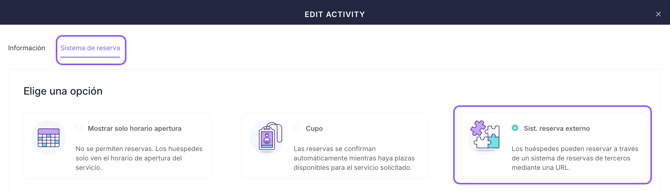
- En la ventana emergente, dirígete a la pestaña Sistema de reserva.
- Selecciona Sistema de reserva externo.
Paso 3: Introducir la URL del sistema de reservas externo
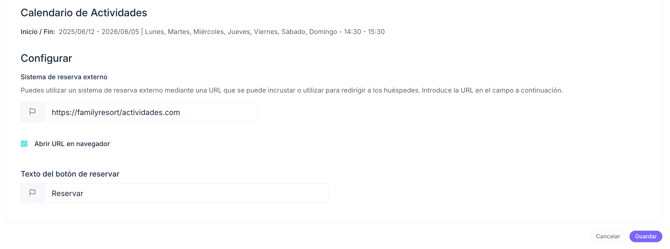
- Aparecerá un nuevo cuadro de texto llamado Sistema de reservas externo.
- Introduce la URL del sistema de reservas de terceros.
Nota: Puedes personalizar la URL por idioma haciendo clic en el icono de la bandera.
Paso 4: Configurar opciones adicionales
- Abrir la URL en el navegador: Marca esta opción si quieres que el huésped sea redirigido al sistema de reservas externo a través de su navegador web en lugar de abrirlo dentro de la app.
- Texto del botón de reserva: Introduce el texto que aparecerá en el botón de llamada a la acción "Reservar". Mantenlo corto (idealmente una sola palabra). Haz clic en el icono de la bandera para añadir las traducciones en todos los idiomas disponibles.
Paso 5: Guardar la configuración
- Haz clic en Guardar cambios en la parte inferior de la pantalla.
Próximos pasos
Una vez configurado el sistema de reservas externo, es recomendable:
- Probar el flujo de reserva para asegurar que la redirección funciona correctamente.
- Hacer que el calendario de actividades sea visible en la portada de la app para empezar a recibir reservas.
¿Necesitas más ayuda?
Si tienes más preguntas o necesitas asistencia adicional:
- Contacta con nosotros a través del chat.
- Envía un ticket a nuestro equipo de Soporte.
- Visita STAY Academy, nuestra plataforma de formación.