
Descripción general
El personal del hotel puede anclar la STAY staff app en smartphones para facilitar el acceso. Una vez que la app está anclada en la pantalla de inicio, el personal no tendrá que acceder varias veces a través del navegador. Además, esto permite la recepción de notificaciones para que el staff siga en tiempo real las reservas, pedidos y peticiones de los huéspedes.
Antes de empezar
Antes de anclar la app para staff a la pantalla de inicio de un smartphone, asegúrate de tener a mano tus credenciales de acceso al CMS (usuario y contraseña).
Guía paso a paso
Paso 1: Abrir el CMS en un navegador
- Desde un smartphone, abre el navegador que utilices habitualmente (ej. Google Chrome, Safari, etc.).
- Introduce la siguiente URL en la barra de navegación: https://cmshotel.production.stay-app.com/login
Nota: No se puede acceder al CMS desde un navegador de un dispositivo móvil (solo se verá una pantalla con instrucciones). Solo estará operativo una vez que haya sido anclado a la pantalla de inicio del dispositivo.
Paso 2: Leer las instrucciones de anclaje
Al introducir la URL desde un smartphone, aparecerá una pantalla mostrando los pasos para realizar el anclaje, que son los mismos que se explican a continuación:
- Pulsa el icono de Compartir.
- Selecciona Añadir a la pantalla de inicio.
- Pulsa Añadir (arriba a la derecha).
- Vuelve a la pantalla de inicio del móvil. La app debería aparecer ahora con el icono de STAY.
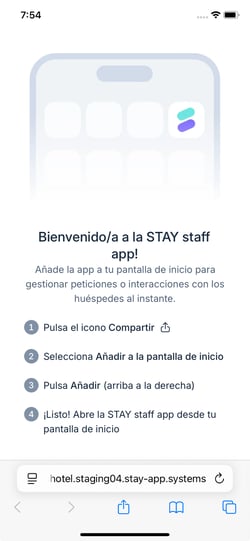
Nota: El texto en pantalla está adaptado según el sistema operativo (iOS o Android). Los pasos son los mismos; la única diferencia es el icono de "Compartir". Mientras que en iOS es el icono con la flecha en la parte inferior de la pantalla, en Android son los tres puntos situados en la esquina superior derecha.
Paso 3: Abrir la app para staff y activar las notificaciones
- Desde la pantalla de inicio del smartphone, abre la aplicación.
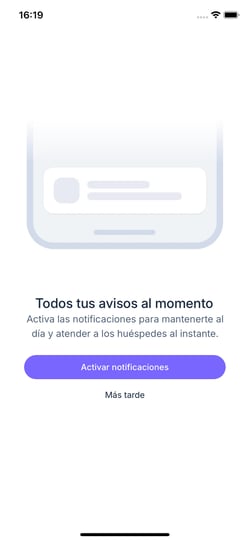
- La primera pantalla que verás solicitará la activación de las notificaciones. Para ello, haz clic en el botón Activar notificaciones.
- Aparecerá en pantalla una notificación del sistema operativo que utilices (iOS o Android) pidiendo permiso para activar las notificaciones. Selecciona Aceptar/Permitir.
Paso 4: Iniciar sesión con las credenciales
Ahora se mostrará la misma pantalla de inicio de sesión que se utiliza cuando se usa el CMS en el ordenador. Utiliza el mismo método de acceso, ya sea mediante inicio de sesión único (SSO) con Google o Microsoft, o con usuario y contraseña.
Nota: Ten en cuenta que, al igual que cuando se utiliza el CMS en el ordenador, el sistema te pedirá que inicies sesión tras un cierto periodo de tiempo. Deberás introducir las credenciales de nuevo; no es necesario repetir los pasos de configuración previos.
Siguientes pasos
Una vez que la app para staff esté correctamente anclada y hayas iniciado sesión:
- Prueba las notificaciones: Envía una petición o haz un pedido para asegurar que las notificaciones aparecen correctamente en la pantalla del dispositivo.
- Explora la interfaz: Familiarízate con la versión móvil del CMS para gestionar rápidamente reservas, pedidos y peticiones sobre la marcha. Más información en este artículo.
- Mantén tu sesión abierta: Recuerda que aunque el sistema pueda solicitar el acceso periódicamente por seguridad, mantener la app en la pantalla de inicio permite un acceso diario mucho más rápido.
¿Necesitas más ayuda?
Si tienes preguntas adicionales o necesitas más ayuda:
- Contáctanos a través del chat en vivo.
- Envía un ticket al equipo de Soporte.
- Visita STAY Academy, nuestra plataforma de formación.