
Descripción general
La funcionalidad Instant feedback te permite realizar análisis de datos en tiempo real a través de las encuestas, ofreciendo información clave para tu establecimiento. La sección Estadísticas (CMS > Feedback > Estadísticas) te permite analizar la satisfacción del cliente a distintos niveles, lo que facilita la toma de decisiones y la implementación de acciones necesarias.
Antes de empezar
Antes de utilizar las estadísticas de encuestas, asegúrate de:
- Conocer los tipos de encuestas disponibles: Bienvenida, Genérica, Instalaciones y servicios y Checkout.
- Tener claro el rango de fechas para los datos que deseas analizar.
- Familiarizarte con las categorías de datos proporcionados: puntuaciones medias, usuarios y servicios específicos.
Guía paso a paso
Paso 1: Accede al resumen de estadísticas
- Ve a CMS > Feedback > Estadísticas > Visión general.
- Configura la franja de fechas deseada:
- Haz clic sobre el campo de fecha para abrir el calendario y seleccionar un rango.
- Si no seleccionas una franja, se mostrará por defecto el último mes.
- Revisa los datos presentados en tres bloques:
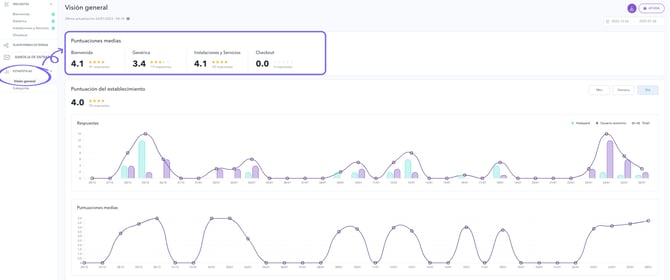
- Puntuaciones medias: muestra las puntuaciones medias de cada tipo de encuesta.
- Usuarios: proporciona información sobre las respuestas según el tipo de usuario (usuarios logados y no logados) y los canales utilizados.
- Servicios específicos: presenta datos sobre servicios o instalaciones para los que se han creado encuestas.
Paso 2: Analiza las puntuaciones medias
- Localiza el bloque Puntuaciones medias en la sección Visión general.
- Revisa las puntuaciones medias de cada encuesta: Bienvenida, Genérica, Instalaciones y servicios y Checkout.
- Cada puntuación se calcula dividiendo la suma total de las puntuaciones recibidas por el número de respuestas.
- Ejemplo: si la encuesta de Bienvenida recibió 250 respuestas, la puntuación media será la suma total de las puntuaciones dividida entre 250.
Importante: Las preguntas omitidas no se incluyen en el cálculo de la puntuación media. Solo se tienen en cuenta las preguntas con puntuación enviada (estrellas). Sin embargo, las preguntas omitidas sí se incluyen en las métricas de respuesta y participación (como el número y porcentaje de preguntas omitidas).
Paso 3: Analizar cada tipo de encuesta
- Haz clic en Ver más debajo de un tipo de encuesta (Bienvenida, Genérica, Instalaciones y servicios o Checkout).
- Analiza las siguientes gráficas:
- Respuestas: muestra el número de respuestas según el tipo de usuario (verde para usuarios logados, morado para usuarios no logados).
- Puntuaciones medias: representan la puntuación media de todos los usuarios y encuestas por fecha para este tipo de encuesta.
- Tipos de usuario: indica la proporción de usuarios logados y no logados que han respondido a esta encuesta.
- Canales: muestra los canales utilizados para responder (portal web, app nativa o app embebida).
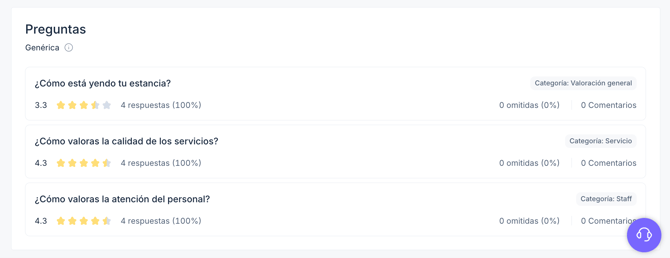
- Preguntas: permite ver, para cada pregunta de la encuesta:
- el número y porcentaje de respuestas enviadas
- el número y porcentaje de preguntas omitidas
- el número de comentarios recibidos
- la puntuación media
Paso 4: Examina los datos de usuarios
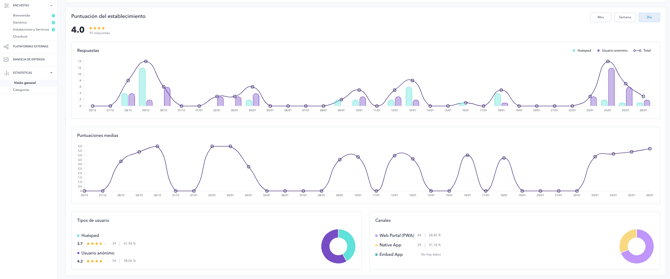
- En el bloque Puntuación del establecimiento (Estadísticas > Visión general), revisa la puntuación media general de todos los usuarios (registrados y no registrados), calculada a partir de las puntuaciones enviadas.
- Analiza las siguientes gráficas:
- Respuestas: muestra el número de respuestas según el tipo de usuario (verde para usuarios logados, morado para usuarios no logados).
- Puntuaciones medias: representan la puntuación media de todos los usuarios y encuestas por fecha.
- Tipos de usuario: indica la proporción de usuarios logados y no logados que respondieron.
- Canales: muestra los canales utilizados para responder (portal web, app nativa o app embebida).
- Cambia la visualización entre día, semana o mes en las gráficas de Respuestas y Puntuaciones medias usando los botones de la parte superior derecha.
Paso 5: Revisa las estadísticas de servicios específicos
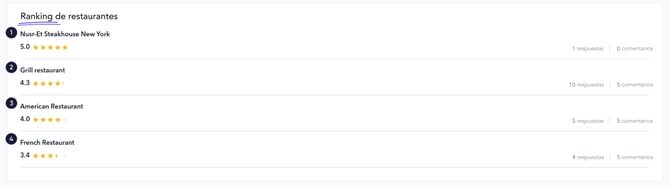
- Desplázate hasta la parte inferior de la pantalla. Aquí verás bloques adicionales para cada servicio o instalación que tenga encuestas creadas (por ejemplo, Spa o Restaurante Buffet).
- Haz clic en Ver más debajo de la puntuación media de un servicio para acceder a un análisis detallado.

-
- Puntuaciones medias e información de usuarios específicas para ese servicio.
- Clasificación de servicios mejor valorados.
- Número total de respuestas y comentarios por servicio.
Paso 6: Descarga un informe de estadísticas
- Haz clic en el botón Descargar informe en la esquina superior derecha de la pantalla, junto al campo de fechas.
- Se descargará un archivo en formato de hoja de cálculo (.xlsx) con los resultados analizados.
Próximos pasos
Utiliza las estadísticas obtenidas para identificar tendencias, comprender mejor la satisfacción de tus huéspedes y detectar áreas de mejora. Si necesitas explorar respuestas individuales, consulta la sección Bandeja de entrada en el CMS.
¿Necesitas más ayuda?
Si tienes más preguntas o necesitas asistencia adicional:
- Contáctanos a través del chat
- Envía un ticket a nuestro equipo de Soporte
- Visita STAY Academy, nuestra plataforma de formación.