
Descripción general
Calendarizar las actividades correctamente garantiza que sean visibles para los huéspedes. Una vez que las actividades y sus respectivos sistemas de reserva están configurados, deben colocarse en el calendario para definir cuándo se llevarán a cabo. Este artículo explica cómo utilizar la pestaña Calendario para calendarizar actividades.
Antes de empezar
Antes de calendarizar actividades, ten en cuenta los siguientes puntos:
- Confirma que las actividades ya se han creado y configurado en la pestaña Actividades.
- Verifica que se ha seleccionado el sistema de reservas para cada actividad.
- Ten a mano las horas específicas de inicio y fin para cada actividad.
Guía paso a paso
Paso 1: Acceder al calendario
- Dirígete a Contenido > Ocio > Calendario de actividades en el CMS.
- Selecciona el calendario específico y haz clic en el botón Editar.
- Haz clic en la pestaña Calendario.
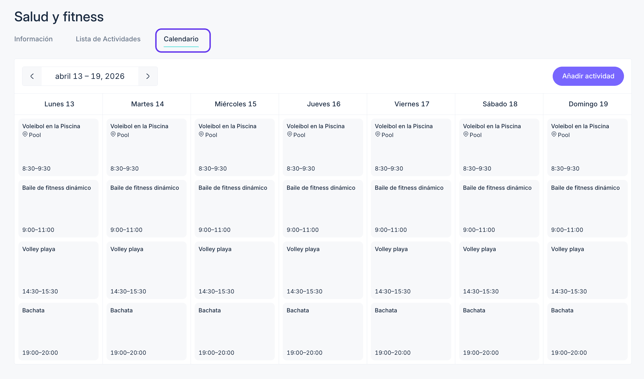
Paso 2: Configurar la programación de la actividad
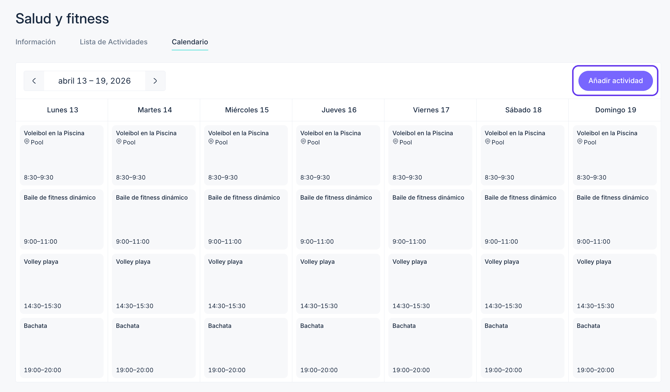
- Haz clic en un día específico del calendario (ej. lunes) o haz clic en el botón Añadir actividad para abrir la ventana de configuración.
- En la lista de actividades creadas a la izquierda, selecciona la actividad que vas a colocar en el calendario.
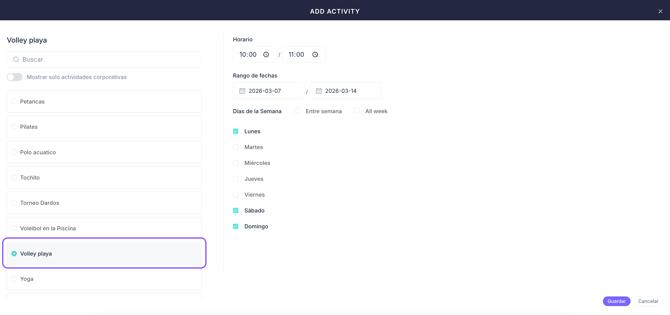
- Introduce la hora de inicio y la hora de fin en el campo Horario. Esto define la duración de la actividad.
- Selecciona las fechas de inicio y fin durante las cuales esta actividad estará disponible a través del campo Rango de fechas.
- Marca las casillas de los Días de la semana en los que se realiza la actividad.
- Haz clic en Guardar.
Paso 3: Revisar la vista del calendario
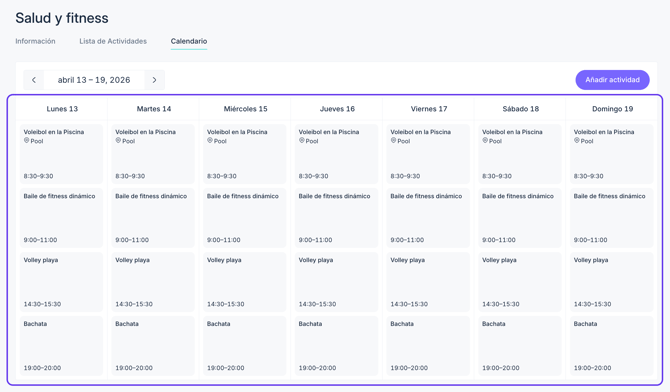
Una vez guardadas, las actividades aparecerán en el calendario en las horas y días seleccionados. Se recomienda revisar la vista mensual o semanal para asegurarse de que no haya conflictos de horario.
Próximos pasos
Tras colocar las actividades en el calendario, la configuración está completa. Para garantizar la mejor experiencia al huésped, considera lo siguiente:
- Abre la app para huéspedes para verificar que las actividades se muestran correctamente
- Si has seleccionado el sistema de reserva por cupo, ve la sección Actividad para realizar el seguimiento y gestionar las reservas de los huéspedes.
¿Necesitas más ayuda?
Si tienes más preguntas o necesitas asistencia adicional:
- Contacta con nosotros a través del chat.
- Envía un ticket a nuestro equipo de Soporte.
- Visita STAY Academy, nuestra plataforma de formación.