
Descripción general
Las encuestas son una herramienta clave para recopilar la opinión de tus clientes sobre su experiencia en tu alojamiento. Con la funcionalidad Instant feedback, puedes crear diferentes tipos de encuestas para recoger opiniones de forma estructurada, lo que te permitirá mejorar tus servicios.
Hay cuatro tipos de encuestas disponibles:
- Bienvenida: se lanza al llegar el cliente al alojamiento.
- Genérica: siempre visible y accesible para el cliente.
- Instalaciones y servicios: centrada en un servicio o instalación específica.
- Checkout: se lanza justo antes de que el cliente finalice su estancia.
Cada tipo de encuesta incluye una plantilla predeterminada que puedes utilizar de inmediato o personalizar según tus necesidades. Además, puedes personalizar el mensaje de agradecimiento que se muestra a los clientes al finalizar la encuesta, adaptándolo según la puntuación recibida.
Antes de empezar
Antes de crear una encuesta, asegúrate de:
- Tener claro el tipo de feedback que deseas recopilar.
- Conocer el tipo de encuesta que mejor se adapta a tu objetivo (Bienvenida, Genérica, Instalaciones y servicios, o Checkout).
- Preparar las traducciones necesarias si tienes clientes que hablan diferentes idiomas.
Guía paso a paso
Paso 1: Definir las preguntas del cuestionario
- Accede a Feedback > Encuestas en el CMS.
- Haz clic en el tipo de encuesta que deseas crear. Se abrirá la pestaña Cuestionario.
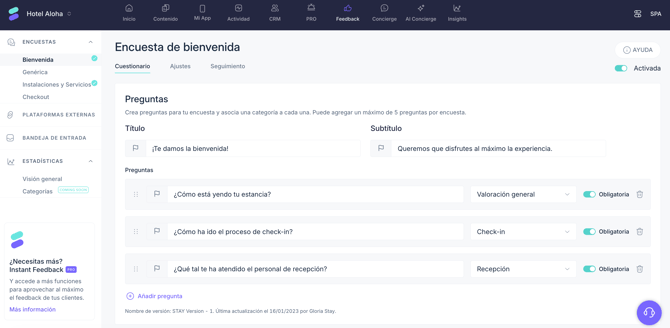
- Utiliza la plantilla predeterminada o edita, añade o elimina preguntas para adaptarla a tus necesidades (máximo 5 preguntas por encuesta).
- Asigna un Título (nombre de la encuesta) y un Subtítulo (descripción).
- Clasifica cada pregunta en la categoría más relevante para obtener estadísticas organizadas por categoría.
- Define si cada pregunta es obligatoria u opcional mediante el botón Obligatoria.
- Por defecto, las nuevas preguntas se crean como obligatorias.
- Las preguntas obligatorias deben responderse (seleccionando una puntuación en estrellas) antes de que el huésped pueda continuar con la encuesta.
- Las preguntas opcionales pueden saltarse mediante la opción Omitir pregunta.
- Si lo necesitas, puedes reordenar las preguntas arrastrándolas desde el icono situado a la izquierda de cada una.
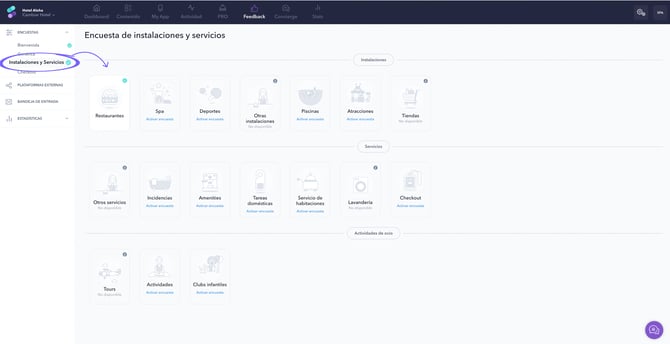
Nota: En las encuestas de Instalaciones y servicios, antes de definir las preguntas, debes seleccionar el servicio o instalación específica sobre la que tratará la encuesta.
Importante: no olvides incluir las traducciones en otros idiomas haciendo clic en el icono de la bandera en cada campo de texto. Puedes introducir las traducciones manualmente o usar la opción de traducción automática.
Paso 2: Configurar los comentarios (opcional)
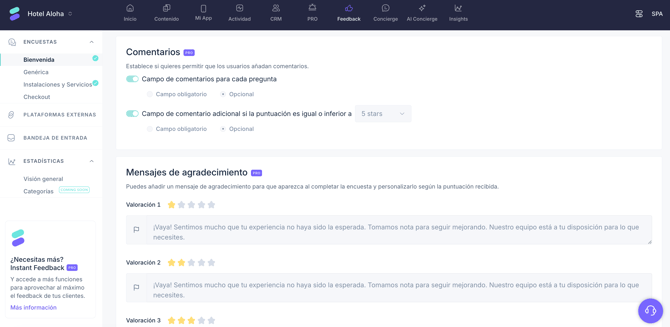
- Desplázate hasta la sección Comentarios dentro de la pestaña Cuestionario.
- Decide si quieres incluir un campo de comentarios en la encuesta. Si lo activas, se mostrará un campo de comentario después de cada pregunta. Los comentarios siempre aparecen después de la puntuación (selección de estrellas).
- Define si los comentarios serán obligatorios u opcionales para toda la encuesta.
- Opcionalmente, puedes activar un campo de comentario condicional que se mostrará únicamente cuando la puntuación sea igual o inferior a un valor determinado.
Importante: La obligatoriedad de preguntas y comentarios sigue una lógica jerárquica:
- El cliente debe seleccionar una puntuación (estrellas) antes de poder escribir un comentario.
- Si el comentario es obligatorio, el cliente deberá completarlo tras seleccionar la puntuación para poder continuar. No es posible enviar un comentario sin haber seleccionado previamente una puntuación.
- Si una pregunta es opcional, el cliente puede omitirla utilizando la opción Omitir pregunta.
- Si el huésped selecciona una puntuación pero decide omitir la pregunta, no se guardarán ni la puntuación ni el comentario.
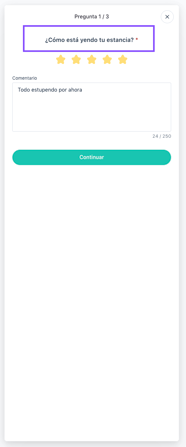
Nota: En la app para huéspedes, las preguntas y comentarios obligatorios se muestran con un asterisco rojo (*). Los huéspedes no podrán pasar a la siguiente pregunta hasta completar todos los campos obligatorios de la pregunta actual.
Paso 3: Definir los mensajes de agradecimiento
- En la pestaña Cuestionario, justo después de los comentarios, encontrarás los Mensajes de agradecimiento.
- Añade un mensaje personalizado que los clientes verán al completar la encuesta.
- Utiliza el mensaje predeterminado o personalízalo según la puntuación recibida en la encuesta.
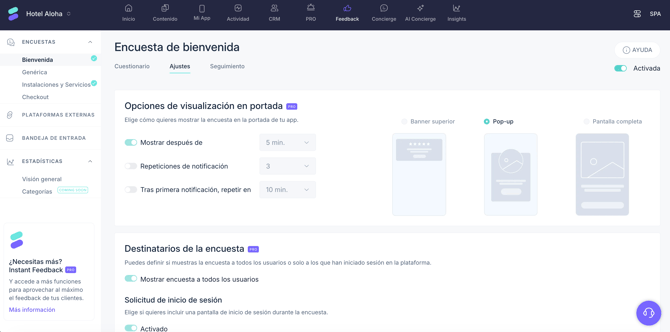
Paso 4: Configurar opciones de visualización, destinatarios y comentarios
En la pestaña Ajustes, puedes definir:
-
Opciones de visualización en portada: configura la frecuencia y el formato de la encuesta (banner, ventana emergente o pantalla completa).
*En las encuestas Genéricas, estas opciones están definidas por defecto y no se pueden cambiar.
-
Destinatarios: elige si la encuesta se mostrará a todos los usuarios de la app o solo a aquellos que hayan iniciado sesión. Si seleccionas Mostrar encuesta a todos los usuarios, decide si pedirás al usuario que inicie sesión o no.
-
Modo proactivo: disponible solo para encuestas de Instalaciones y servicios, permite que la encuesta esté siempre visible en la pantalla del servicio.
Paso 5: Configurar opciones de seguimiento
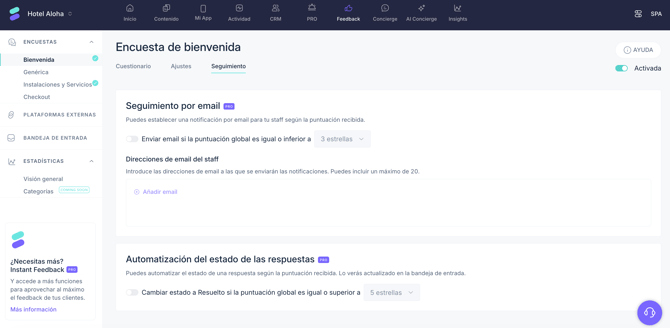
En la pestaña Seguimiento, puedes:
- Activar el seguimiento por email:
- Configura notificaciones según la puntuación recibida en la encuesta. Para ello, activa la casilla Enviar email si la puntuación global es igual o inferior a y elige en el menú desplegable a partir de qué puntuación quieres que se envíe una notificación.
- Introduce las direcciones de email del personal que recibirá estas notificaciones.
- Automatizar el estado de las respuestas:
- Define cómo se marcarán las respuestas según la puntuación recibida (por ejemplo, marcar como Resuelta si la puntuación es de 5 estrellas).
- Los estados se actualizan en la sección Bandeja de entrada del menú izquierdo.
Paso 6: Activar la encuesta
-
Haz clic en el botón de cambio que aparece en la parte superior derecha de la pantalla de la encuesta. El botón se pondrá verde y la encuesta estará Activada.
-
Haz clic en Guardar cambios.
Nota: verás una marca de seguimiento en verde junto a las encuestas activas en el menú izquierdo.
Consejos adicionales
Si modificas una encuesta (editando, añadiendo o eliminando preguntas), podrás elegir entre dos opciones para guardarla:
- Guardar como nueva encuesta: estarás generando una nueva versión de la encuesta. Las estadísticas se calcularán para esta nueva versión.
- Actualizar la versión actual: se sobrescribirá la encuesta existente con los cambios aplicados. Las estadísticas incluirán datos de la actualización realizada sobre la versión en curso.
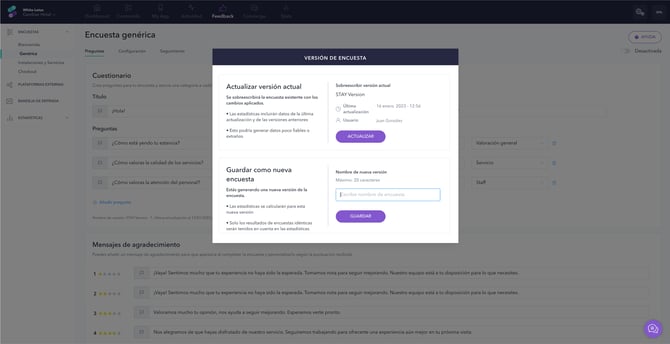
En la parte inferior del cuestionario aparecerá el nombre y la fecha de la versión actual. Ten en cuenta que no se puede acceder a varias versiones de una misma encuesta (aunque los datos sí quedan guardados con fines estadísticos). Solo podrás usar la versión que hayas guardado por última vez.
Próximos pasos
Una vez que crees y actives tu encuesta, puedes empezar a consultar las respuestas recibidas en la sección Bandeja de entrada del menú izquierdo de la pantalla. Para más detalles sobre cómo gestionar las respuestas, consulta esta guía.
¿Necesitas más ayuda?
Si tienes más preguntas o necesitas asistencia adicional:
- Contáctanos a través del chat
- Envía un ticket a nuestro equipo de Soporte
- Visita STAY Academy, nuestra plataforma de formación.