
Descripción general
La sección Notificaciones de hotel muestra datos sobre cómo interactúan los usuarios con las notificaciones de hotel enviadas a través de la guest app. Aquí encontrará datos sobre el número de envíos de notificaciones (audiencia target, notificaciones enviadas, entregadas, aperturas y clics), así como gráficos que muestran el rendimiento en el tiempo y métricas de distribución por plataforma y canal.
Esta sección se compone de cuatro subsecciones principales, explicadas en detalle a lo largo de este artículo:
-
Resumen
-
Rendimiento en el tiempo
-
Distribución por plataforma y canal
-
Rendimiento por notificación
Antes de empezar
- Asegúrate de tener acceso a Insights > Analítica. Luego, en el menú de la barra lateral izquierda, busca la sección: Notificaciones de hotel.
- Asegúrese de que la propiedad tenga envíos realizados, de lo contrario, no se mostrará ningún dato.
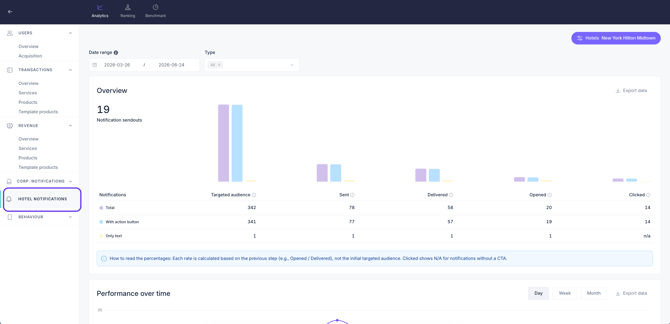
Paso 1: Filtrar los datos que quieres ver
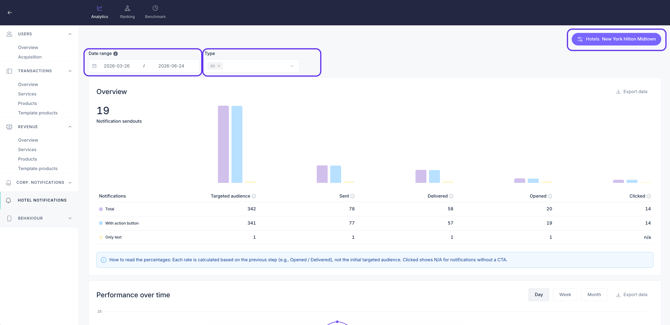
Antes de analizar los gráficos, puede modificar y filtrar los resultados de las siguientes maneras:
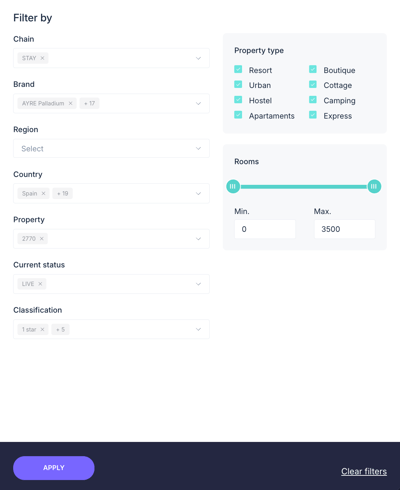
- Cadena: Filtra los datos por el nombre de la cadena.
- Marca: Filtre los datos por el nombre de la marca.
- Región y País: Filtra los datos por ubicación.
- Establecimiento: Filtra los datos en torno a un establecimiento específico.
- Estado actual: Filtra los datos según el estado de la configuración del hotel.
- Clasificación: Filtra los datos según las calificaciones de estrellas del hotel (por ejemplo, 4 estrellas).
- Tipo de establecimiento: Utiliza las casillas de verificación para filtrar los resultados por tipo de hotel (resort, urbano, hostal, apartamentos, boutique, cottage, camping, express).
- Habitaciones: Filtra los datos por el número de habitaciones estableciendo un rango mínimo y máximo (por ejemplo, Mín. 0 a Máx. 3500).
2. Filtrar datos por Rango de fechas: Haga clic en el icono del calendario para seleccionar un período de tiempo específico. Los resultados mostrados reflejan el rango de tiempo filtrado.
Nota: Este filtro selecciona las notificaciones en función de su fecha de envío. Sin embargo, las métricas mostradas (como aperturas o clics) incluyen toda la actividad asociada a esas notificaciones hasta el momento actual, incluso si esa actividad ocurrió después del rango de fechas seleccionado.
3. Filtrar datos por Tipo: Utiliza el menú desplegable Tipo para filtrar los datos por tipo de notificación (todas, masiva inmediata, individual inmediata, masiva programada). Para obtener más información sobre los tipos de notificaciones, consulta este artículo sobre Cómo crear y enviar notificaciones de hotel.
Paso 2: Visualizar los datos
Dentro de la sección de Notificaciones de hotel, encontrará las siguientes subsecciones, que constan de varios gráficos y tablas:
1. Resumen
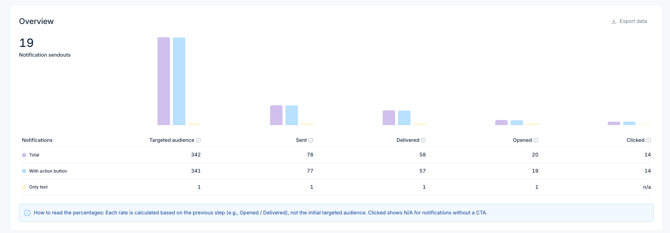
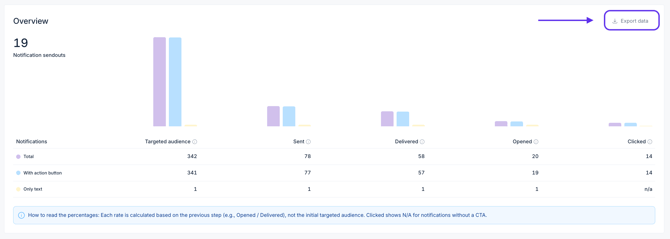
Este gráfico muestra el total de envíos de notificaciones a través de un embudo de conversión con los siguientes pasos:
- Audiencia target: El número de usuarios o dispositivos susceptibles de recibir una notificación. Nota: Este número es dinámico y puede cambiar en función de factores como la estacionalidad y la ocupación del hotel.
- Enviadas: El número de notificaciones lanzadas con éxito desde el sistema. Nota: Para ser susceptibles de recibir una notificación, los dispositivos deben tener activados los permisos opt-in y tener un push token válido en el momento del envío.
- Entregadas: El número de notificaciones recibidas con éxito en los dispositivos de los usuarios. Nota: Esta métrica indica que los proveedores han aceptado con éxito las notificaciones. A partir de ese momento, dichos proveedores son responsables de entregar el mensaje a los dispositivos, no STAY.
- Abiertas: El número de dispositivos únicos que abrieron la notificación al menos una vez. Solo se cuenta la primera visualización por dispositivo.
- Clics: El número de dispositivos únicos que hicieron clic en el botón de Llamada a la acción (CTA) dentro del detalle de la notificación. Solo se cuenta el primer clic por dispositivo. Esta métrica solo se aplica a las notificaciones con un botón CTA, si no hay botón CTA, se mostrará como N/A (no aplica) en lugar de cero (0).
Nota: Ten en cuenta que la guest app cuenta con dos canales: la app nativa y la web app. Las apps nativas y las web apps ancladas en la pantalla de inicio de los smartphones reciben notificaciones push, mientras que las web apps abiertas desde navegadores reciben notificaciones in-app (mensajes dentro de la propia web). Todos los pasos del embudo suman los datos de ambos canales, a excepción de los pasos 2. Enviadas y 3. Entregadas, que solo contabilizan las notificaciones push enviadas a las apps nativas y ancladas.
Este gráfico desglosa los resultados en tres:
- Total: Representado en morado. Muestra las métricas generales de todas las notificaciones enviadas, independientemente de su formato.
- Con botón de acción: Representado en azul. Muestra las métricas solo para las notificaciones que incluyen un botón de llamada a la acción.
- Solo texto: Representado en amarillo. Muestra las métricas solo para las notificaciones de texto sin botón.
Nota: Cada tasa se calcula sobre el paso anterior (ej. Aperturas / Entregados), no sobre la audiencia target inicial. Clics mostrará N/A en las notificaciones sin CTA.
2. Rendimiento en el tiempo
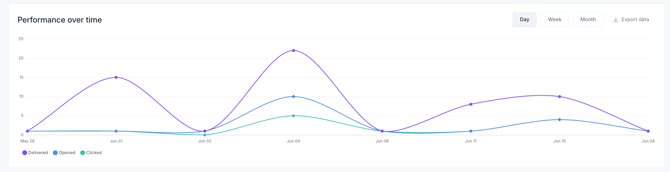
Esta subsección incluye gráficos de líneas diseñados para analizar los niveles de interacción de tus usuarios.
Desde aquí podrás:
- Cambiar el intervalo de tiempo. Puedes alternar entre las vistas por Día, Semana o Mes según el periodo que desees analizar.
- Identificar picos de interacción. El gráfico muestra simultáneamente las líneas de tendencia de las siguientes métricas:
- Entregadas: El número de notificaciones que llegaron con éxito a los dispositivos de los usuarios.
- Abiertas: El número de dispositivos únicos que abrieron los detalles de la notificación al menos una vez.
- Clics: El número de dispositivos únicos que hicieron clic en el botón de llamada a la acción (CTA) dentro de la notificación.
3. Distribución por plataforma y canal
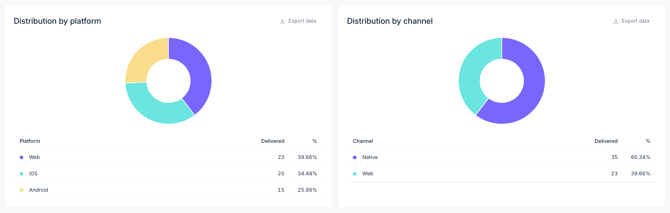
Estos dos gráficos muestran en qué plataformas y canales están recibiendo las notificaciones sus huéspedes:
- Distribución por plataforma. Muestra un desglose de las notificaciones por tipo de dispositivo (web y móvil) y sistema operativo móvil (iOS y Android).
- Distribución por canal. Muestra un desglose de las notificaciones por tipo de canales de la guest app (web y nativa).
4. Rendimiento por notificación
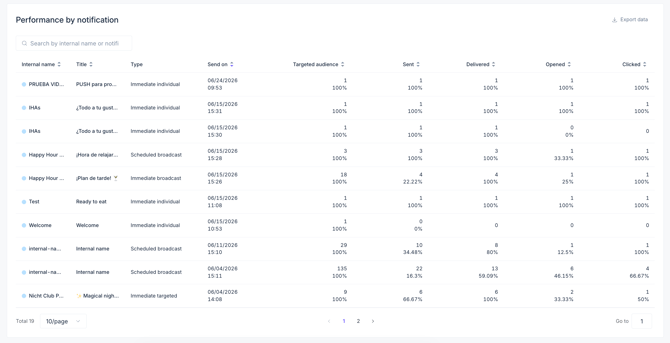
Esta tabla realiza un seguimiento del rendimiento de cada notificación individual. Puedes utilizar la barra de búsqueda para encontrar notificaciones específicas por nombre interno o título.
La tabla tiene las siguientes columnas:
- Nombre interno. Este es el nombre interno de la notificación (solo para referencia interna, no es visible para los huéspedes).
- Título. Este es el encabezado que se muestra en la parte superior de la notificación.
- Tipo. Este es el tipo de notificación (difusión inmediata, individual inmediata, difusión programada).
- Enviada. La fecha y hora en que se envió la notificación.
- Audiencia target / Enviadas / Entregadas / Aperturas / Clics. Estas columnas realizan un seguimiento de las métricas del embudo y de los porcentajes de conversión en cada etapa.
Paso 3: Descargar los datos
Una vez que hayas revisado las métricas en el CMS, puedes descargarlas para trabajar con ellas de forma externa. Ten en cuenta que las descargas se realizan de manera individual por cada subsección.
- Asegúrate de segmentar la información antes de la descarga, ya que el archivo exportado reflejará exactamente los datos filtrados en pantalla.
- Busca el botón Exportar datos ubicado en la esquina superior derecha del gráfico o de la sección que deseas guardar.
- Haz clic en el botón para descargar automáticamente un archivo en formato .csv directamente en tu ordenador.
- Utiliza el documento descargado para generar tus propios informes, reportes o análisis internos.
Próximos pasos
Ahora que sabes cómo usar los datos de la sección de Notificaciones de hotel, te recomendamos realizar las siguientes acciones para optimizar las comunicaciones con tus huéspedes:
- Si tus métricas de Abiertas son bajas en relación con las Entregadas, intenta escribir títulos más llamativos para tus próximas notificaciones.
- Observa los valores de Clics en Rendimiento por notificación. Compara las notificaciones con valores altos frente a bajos para ver qué destinos (enlace web externo, enlace con vídeo, servicio de hotel o encuesta de Instant feedback) interesan más a los huéspedes. Para más información sobre notificaciones te recomendamos leer este artículo.
- Utiliza la información del gráfico Distribución por plataforma para probar cómo se ven el texto y las imágenes de tus notificaciones en los dispositivos que tus huéspedes realmente utilizan más.
¿Necesitas más ayuda?
Si tienes más preguntas o necesitas asistencia adicional:
- Contacta con nosotros a través del chat
- Envía un ticket a nuestro equipo de Soporte
- Visita STAY Academy, nuestra plataforma de formación