
Descripción general
La sección Notificaciones corporativas muestra datos sobre cómo los usuarios interactúan con las notificaciones enviadas a nivel corporativo a través de la guest app.
En esta sección de Insights, encontrarás datos sobre dispositivos, tasas de aceptación de los usuarios (opt-in) y un embudo de conversión completo para realizar el seguimiento de la eficacia con la que se entregan las notificaciones corporativas y cómo se interactúa con ellas.
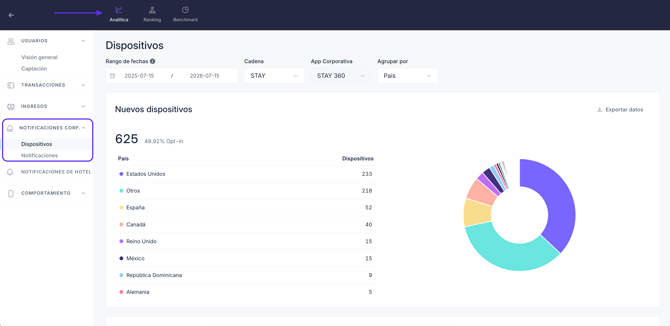
Esta sección está compuesta por dos subsecciones principales, accesibles desde la barra lateral izquierda bajo Notificaciones corporativas:
- Dispositivos
- Notificaciones
Antes de empezar
Asegúrese de tener:
- Acceso a Insights > Analítica desde el menú superior.
- Un usuario corporativo. Otros tipos de usuario (complex ambassador, third party) no tienen acceso a esta sección.
- Notificaciones enviadas dentro de las fechas seleccionadas. De lo contrario, no se mostrará ningún dato. Consulta este artículo sobre cómo crear y enviar una notificación corporativa.
1. Dispositivos
Esta subsección muestra el número total de dispositivos registrados, lo que te permite saber exactamente a cuántos usuarios puedes llegar si envías una notificación hoy. Puedes segmentar estos datos por país o plataforma, y monitorizar tu porcentaje global de permisos de push (Opt-in).
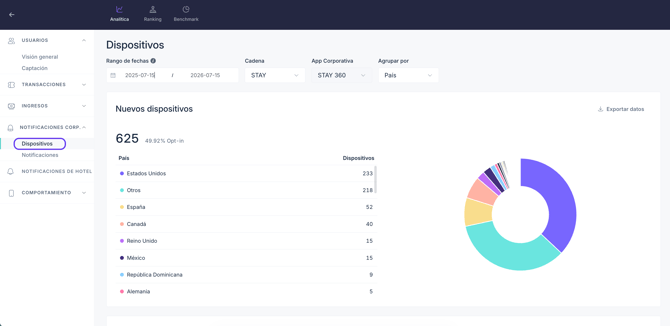
Nota: estos datos reflejan la situación actual. Por ejemplo, si hoy tienes 1.000 dispositivos en un país concreto y mandas la notificación mañana, el total podría subir a 1.020 según se registren nuevos usuarios.
Paso 1: Filtrar los datos que quieres ver
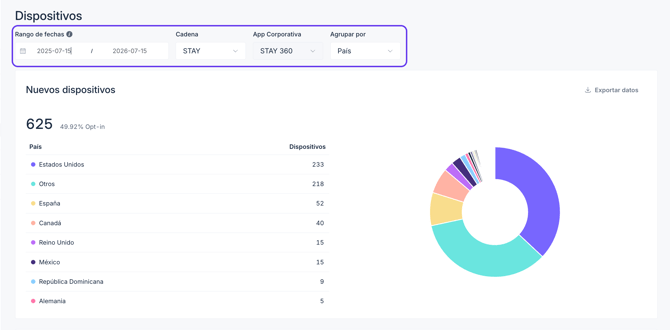
Antes de analizar los gráficos individuales, utiliza los filtros de la parte superior para segmentar los resultados mostrados:
- Rango de fechas: haz clic en el icono del calendario para seleccionar un período de tiempo específico.
- Cadena: filtra los datos por el nombre de una cadena hotelera específica.
- App corporativa: filtra los datos por una app corporativa específica.
- Agrupar por: utiliza este desplegable para segmentar las métricas mostradas. Puedes agrupar los resultados por:
- País: filtra y agrupa los datos por origen geográfico, mostrando un desglose de todos los países donde se encuentran los dispositivos de los huéspedes.
- Plataforma: filtra y agrupa los datos por sistema operativo y plataforma, desglosando las métricas específicamente en iOS, Android y Web.
Paso 2: Visualizar los datos
Una vez aplicados los filtros, los datos de los se dividen en dos:
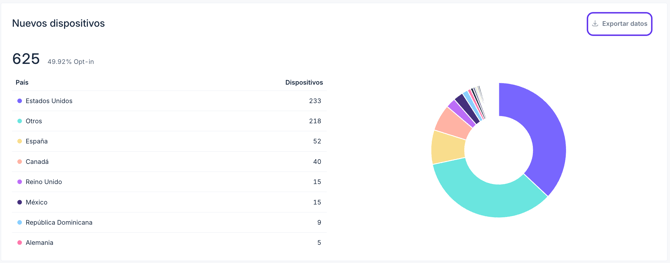
1. Nuevos dispositivos
Muestra los siguientes gráficos:
→ ListaDesglosa el número de dispositivos que pueden recibir notificaciones en función de la selección en el filtro Agrupar por:
-
- Si se selecciona País: muestra la distribución de dispositivos por origen geográfico, indicando el número exacto de dispositivos correspondiente a cada país.
- Si se selecciona Plataforma: muestra la distribución de dispositivos por sistema operativo, indicando el número exacto de dispositivos correspondiente a cada plataforma.
Muestra las mismas métricas que la lista pero en un formato visual de gráfico circular en función de la selección en el filtro Agrupar por:
-
- Si se selecciona País: muestra el porcentaje y la distribución de dispositivos por país.
- Si se selecciona Plataforma: muestra el porcentaje y la distribución de dispositivos por plataforma.
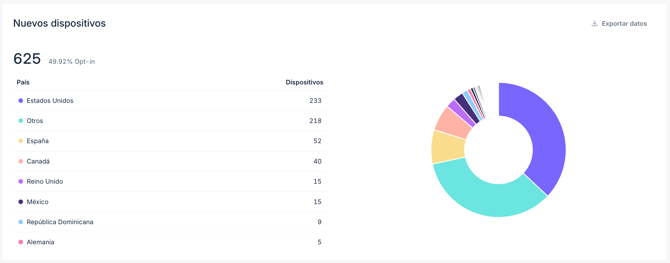
Nota: en la parte superior de estos dos gráficos, encontrará el total de todos los dispositivos junto con el porcentaje de Opt-in. Este porcentaje representa la tasa de usuarios que activaron las notificaciones push sobre el volumen total de nuevos dispositivos dentro del período seleccionado.
2. Total de dispositivos
Muestra los siguientes gráficos:
→ Gráfico de líneasMuestra el número total de dispositivos que pueden recibir notificaciones a lo largo del tiempo. Los puntos de datos específicos en la línea de tiempo se ajustarán en función del período de tiempo seleccionado en el filtro Rango de fechas. Este gráfico también segmenta los datos en función de la selección en Agrupar por:
-
- Si se selecciona País: muestra la tendencia de los dispositivos por origen geográfico, realizando el seguimiento del número exacto de dispositivos correspondiente a cada país a lo largo del tiempo.
- Si se selecciona Plataforma: muestra la tendencia de los dispositivos por sistema operativo, realizando el seguimiento del número exacto de dispositivos correspondiente a cada plataforma a lo largo del tiempo.
Detalla el porcentaje específico de la tasa de aceptación de notificaciones push, con los datos segmentados según la selección en el filtro Agrupar por:
-
- Si se selecciona País: muestra el porcentaje de opt-in para cada país.
- Si se selecciona Plataforma: muestra la tasa de opt-in para cada plataforma.
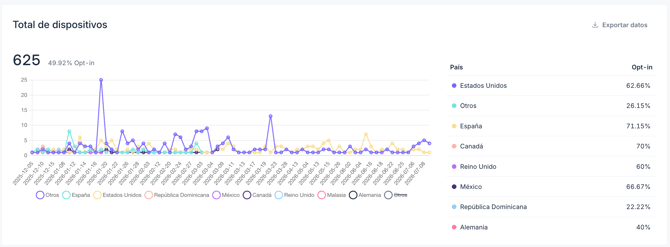
Nota: en la parte superior de estos dos gráficos, encontrará el total de todos los dispositivos junto con el porcentaje de Opt-in. Este porcentaje representa la tasa de usuarios que activaron las notificaciones push sobre el volumen total de registros de nuevos dispositivos dentro del período seleccionado.
Paso 3: Descargar los datos
Si necesitas trabajar con los datos de los dispositivos fuera del CMS:
- Busca el botón Exportar datos en la esquina superior derecha del gráfico o tabla que deseas exportar.
- Haz clic en él para descargar un archivo .csv directamente en tu ordenador con los datos filtrados exactos que estás viendo actualmente.
2. Notificaciones
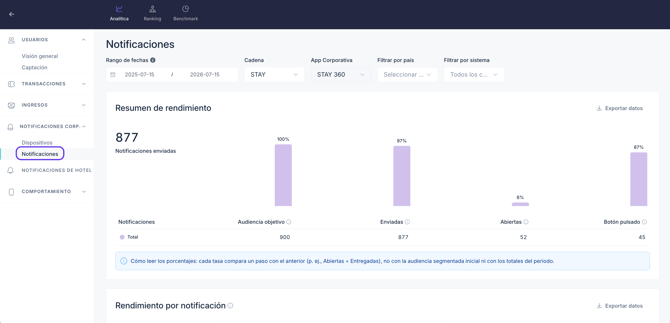
Esta subsección realiza un seguimiento del rendimiento de las notificaciones corporativas a través de un embudo de conversión, siguiendo cada paso del proceso de entrega e interacción (Audiencia objetivo, Enviadas, Abiertas y Botón pulsado).
Paso 1: Filtrar los datos que quieres ver
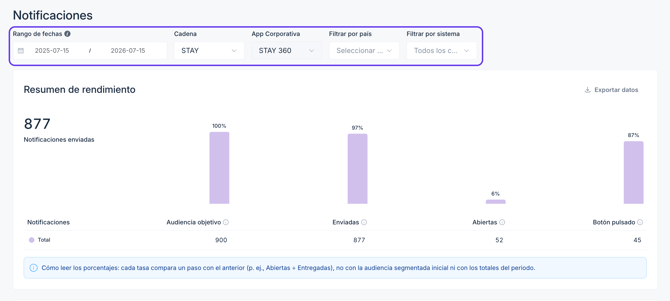
Antes de analizar los gráficos individuales, utiliza los filtros de la parte superior para segmentar los resultados mostrados:
- Rango de fechas: Haz clic en el icono del calendario para seleccionar un período de tiempo específico.
- Cadena: Filtra los datos por el nombre de una cadena hotelera específica.
- Aplicación corporativa: Filtra los datos por el nombre de una app corporativa específica.
- Filtrar por país: Filtra y agrupa los datos por origen geográfico, mostrando un desglose de todos los países donde se encuentran los dispositivos de los huéspedes.
- Filtrar por sistema: Filtra y agrupa los datos por sistema operativo (iOS o Android).
Paso 2: Visualizar los datos
Una vez aplicados los filtros, los datos de los dispositivos se dividen en dos:
1. Resumen de rendimiento
Muestra el siguiente gráfico:
→ Gráfico de barras
Detalla el rendimiento de las notificaciones corporativas a través de un embudo de conversión, realizando el seguimiento de cada etapa del proceso de entrega. Estas etapas son:
- Audiencia objetivo: el número total de dispositivos elegibles para recibir la notificación en el momento de la creación.
- Enviadas: total de envíos técnicos push mandados al proveedor (FCM, APNs, etc.) de dispositivos con permisos activos.
- Abiertas: el número de dispositivos únicos que abrieron la notificación al menos una vez para leer su contenido.
- Botón pulsado: el número de dispositivos únicos que hicieron clic en el botón (CTA) dentro de los detalles de la notificación. Solo se contabiliza un clic por dispositivo.
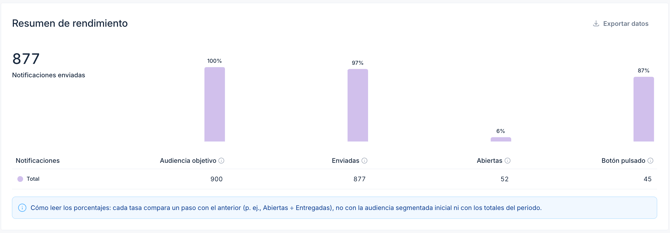
Nota: cada tasa compara un paso con el anterior (p. ej., Abiertas ÷ Entregadas), no con la audiencia segmentada inicial ni con los totales del periodo.
2. Rendimiento por notificación
Muestra el siguiente gráfico:
→ Tabla
Realiza el seguimiento del desglose de los resultados para cada notificación corporativa individual. Cuenta con las siguientes columnas:
- Nombre de la notificación: el nombre interno o título de la notificación.
- Audiencia objetivo: el número de usuarios o dispositivos elegibles para recibir una notificación.
- Enviadas: total de envíos técnicos push mandados al proveedor (FCM, APNs, etc.) de dispositivos con permisos activos.
- Abiertas: el número de dispositivos únicos que abrieron la notificación al menos una vez para leer su contenido.
- Tasa de apertura: el porcentaje de notificaciones enviadas que realmente fueron abiertas por los usuarios.
- Botón pulsado: el número de dispositivos únicos que hicieron clic en el botón dentro de los detalles de la notificación. Solo se cuenta el primer clic por dispositivo.
- CTR: el porcentaje de conversión que muestra cuántas de las notificaciones abiertas resultaron en un tap de pantalla.
Nota: para ser considerados elegibles, los dispositivos deben tener activados los permisos de push (opt-in) y tener un token de push válido en el momento del envío.
Paso 3: Descargar los datos
Si necesitas trabajar con los datos de los dispositivos fuera del CMS:
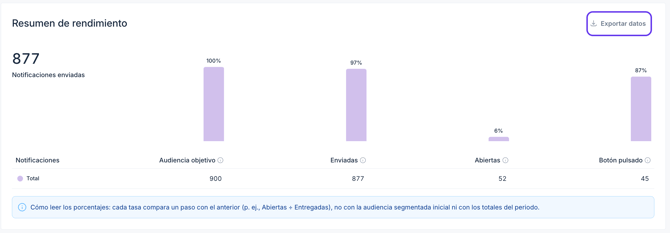
- Busca el botón Exportar datos en la esquina superior derecha del gráfico o tabla que deseas exportar.
- Haz clic en él para descargar un archivo .csv directamente en tu ordenador con los datos filtrados exactos que estás viendo actualmente.
Próximos pasos
Ahora que sabes cómo aprovechar las métricas de las notificaciones corporativas, te recomendamos realizar las siguientes acciones para mejorar la interacción:
- Verifica la Tasa de apertura en la tabla de notificaciones. Si es baja en comparación con el total de notificaciones Enviadas, intenta usar títulos más cortos y atractivos.
- Utiliza el desglose de Plataforma en Dispositivos para ver si la audiencia utiliza principalmente iOS o Android. Asegúrate de que el texto de la notificación se vea bien en el sistema operativo que más utilizan sus huéspedes.
- Revisa la subsección Dispositivos. Si la tasa de Opt-in es baja, considera explicar a los huéspedes por qué deberían activar las notificaciones para recibir información relevante.
¿Necesitas más ayuda?
Si tienes más preguntas o necesitas asistencia adicional:
- Contacta con nosotros a través del chat.
- Envía un ticket a nuestro equipo de Soporte.
- Visita STAY Academy, nuestra plataforma de formación.