
Descripción general
La funcionalidad Instant feedback de STAY permite recopilar opiniones en tiempo real mediante encuestas breves, ayudando a mejorar la calidad del servicio y la satisfacción del huésped.
Además de los envíos automáticos, puedes promover de forma proactiva las encuestas de tipo Genérica e Instalaciones y servicios para aumentar el número de respuestas. En este artículo te explicamos tres opciones disponibles para fomentar la participación.
Antes de empezar
Antes de promocionar una encuesta, asegúrate de que:
- La funcionalidad Instant feedback está activa en tu establecimiento.
- Has creado al menos una encuesta de tipo Genérica o Instalaciones y servicios en el CMS.
- La encuesta está activada.
Guía paso a paso
Puedes utilizar una, varias o todas estas opciones, según las necesidades de tu hotel. Son herramientas para dar más visibilidad a las encuestas y fomentar la participación de los huéspedes.
Nota: Estas opciones solo se aplican a las encuestas de tipo Genérica e Instalaciones y servicios. No se pueden promocionar de forma proactiva las encuestas de Bienvenida ni de Checkout.
Opción 1: Añadir un widget en la portada de la app
Puedes mostrar una encuesta directamente en la portada de la app mediante un widget. Así, los huéspedes podrán acceder a ella fácilmente desde la pantalla principal en cualquier momento.
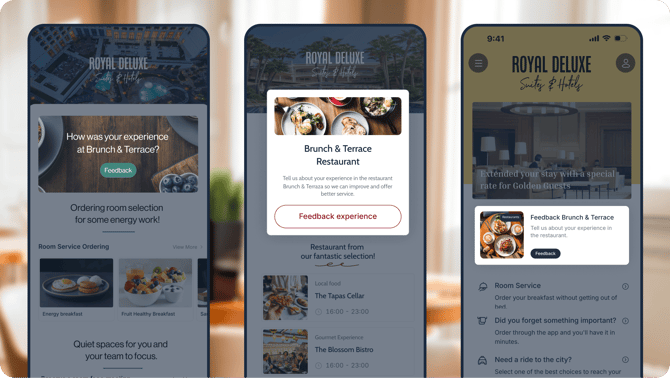
Para añadir el widget:
-
Ve a Mi app > Personalizar app > Editar app.
-
Haz clic en Añadir widget (icono +).
-
Elige un tipo de widget.
-
Haz clic en Añadir.
-
Cada tipo de widget tiene una pantalla de configuración diferente, pero el proceso es el mismo: primero seleccionas el contenido o datos a mostrar y luego defines las opciones de diseño.
Nota: al elegir la fuente de contenido, asegúrate de seleccionar Hotel.
-
Activa el botón en la esquina superior derecha para que el widget sea visible en la app.
-
En el campo de contenido de destino, selecciona la encuesta específica de tipo Genérica o Instalaciones y servicios que quieras promocionar.
-
Guarda los cambios.
La encuesta aparecerá ahora como un widget clicable en la portada de la app.
Consejo: Usa una etiqueta atractiva como “Déjanos tu opinión” para animar a los huéspedes a participar.
Opción 2: Generar un enlace personalizado
Puedes crear un enlace personalizado que lleve a la encuesta y generar un código QR para colocarlo en distintas zonas del hotel (por ejemplo: ascensores, recepción, restaurante, materiales impresos).
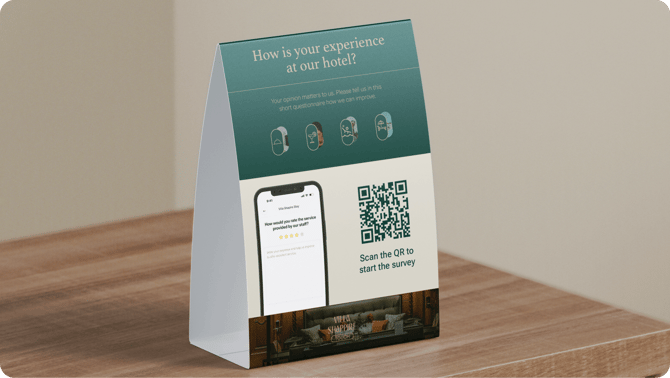
Para generar un enlace:
-
Ve a Mi app > Promocionar app > Enlaces personalizados.
-
Haz clic en Añadir.
-
Elige el Tipo de enlace (por ejemplo: Email, Link, Código QR, Wi-Fi).
Nota: Elegir correctamente el tipo de enlace es importante para el seguimiento desde Insights. Puedes consultar los datos de acceso a la app en Insights > Usuarios > Adquisición. Para que el acceso cuente en Adquisición, el huésped debe acceder por primera vez desde ese enlace personalizado.
-
Asigna un Nombre al enlace.
Nota: Como crearás varios enlaces, te recomendamos usar nombres descriptivos para identificarlos fácilmente.
-
Elige la Ubicación del enlace, es decir, dónde va a ir colocado (por ejemplo: Lobby, Spa, Habitación).
-
Elige el Contenido de destino, que es la pantalla concreta a la que llevará al usuario el enlace. Asegúrate de seleccionar en la lista la encuesta de Instant feedback que quieras mostrar.
-
Haz clic en Crear enlace.
Después podrás descargar el código QR y añadirlo a cualquier material promocional.
Consejo: Coloca los códigos QR en zonas con alta afluencia de huéspedes para obtener más respuestas.
Opción 3: Enviar una notificación push
Puedes enviar una notificación push para invitar a los huéspedes a responder una encuesta. Esta opción es útil para llegar a usuarios que no navegan activamente por la app. Las notificaciones push pueden enviarse como una notificación inmediata masiva, una notificación inmediata individual o una notificación programada masiva.
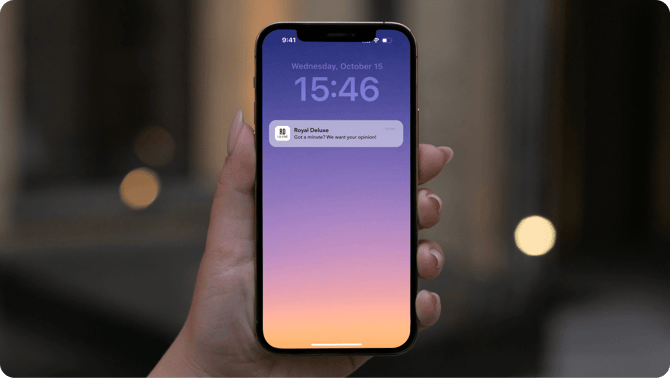
Para enviar una notificación inmediata masiva:
- Ve a CRM > Notificaciones.
- Haz clic en Enviar.
- Añade un nombre interno. Este nombre es solo para uso interno y no será visible para los huéspedes.
- Sube una imagen (opcional).
- Añade un título.
- Escribe el contenido del mensaje.
- En Contenido de destino, selecciona Instant feedback y, a continuación, la encuesta que deseas promocionar.
- Escribe el Texto del botón. Utiliza un mensaje breve para animar a los huéspedes a completar la encuesta.
- Haz clic en Enviar para enviar la notificación de inmediato.
Nota: Las notificaciones inmediatas masivas se envían en cuanto haces clic en Enviar.
Para enviar una notificación inmediata individual:
- Ve a CRM > Huéspedes.
- Selecciona al huésped que recibirá la notificación.
- Haz clic en el icono de campana de la columna Acciones.
- Añade el nombre interno. Este nombre es solo para uso interno y no será visible para los huéspedes.
- Sube una imagen (opcional).
- Añade un título.
- Escribe el contenido del mensaje.
- En Contenido de destino, selecciona Instant feedback y, a continuación, la encuesta que deseas promocionar.
- Escribe el Texto del botón. Utiliza un mensaje breve para animar a los huéspedes a completar la encuesta.
- Haz clic en Enviar para enviar la notificación de inmediato.
Nota: Las notificaciones inmediatas individuales se envían en cuanto haces clic en Enviar.
Para enviar una notificación programada masiva:
- Ve a CRM > Notificaciones.
- Haz clic en la fecha deseada del calendario.
- Añade el nombre interno. Este nombre es solo para uso interno y no será visible para los huéspedes.
- Sube una imagen (opcional).
- Añade un título.
- Escribe el contenido del mensaje.
- En Contenido de destino, selecciona Instant feedback y, a continuación, la encuesta que deseas promocionar.
- Escribe el Texto del botón. Utiliza un mensaje breve para animar a los huéspedes a completar la encuesta.
- Configura la hora de envío:
- Elige la hora exacta de envío.
- Define el rango de fechas.
- Selecciona los días de la semana en los que se debe enviar la notificación.
- Haz clic en Guardar.
Nota: Las notificaciones programadas masivas no pueden editarse una vez creadas. Si necesitas realizar cambios, elimina la notificación y crea una nueva.
Los huéspedes que reciban la notificación push podrán pulsarla para abrir directamente la encuesta en la app.
Importante: Los huéspedes deben tener las notificaciones push activadas en su dispositivo y haber iniciado sesión en la app para huéspedes para poder recibirlas.
Consejo: Para obtener instrucciones detalladas sobre cómo configurar cada tipo de notificación, consulta el artículo Cómo crear y enviar notificaciones de hotel.
Próximos pasos
Una vez que hayas empezado a promocionar tus encuestas:
- Supervisa los resultados desde la sección de Estadísticas (CMS > Feedback > Estadísticas > Visión general) para conocer los niveles de participación y satisfacción.
- Ajusta la hora y el formato de las notificaciones, o la ubicación de los widgets o enlaces, según la respuesta de los huéspedes o las prioridades operativas.
- Asegúrate de que las preguntas de la encuesta sean claras y breves para maximizar la tasa de respuesta.
¿Necesitas más ayuda?
Si tienes más preguntas o necesitas asistencia adicional:
- Contáctanos a través del chat
- Envía un ticket a nuestro equipo de Soporte
- Visita STAY Academy, nuestra plataforma de formación.