
Descripción general
El panel del club infantil te permite gestionar todos los registros de niños y la operativa diaria desde un único lugar. Puedes consultar los perfiles de registro, controlar la asistencia y revisar de forma rápida la información de seguridad y restricciones.
En este artículo te explicamos paso a paso cómo utilizar el panel y gestionar la actividad de un club infantil.
Antes de empezar
Antes de gestionar la actividad de un club infantil, asegúrate de:
- Haber creado y configurado el servicio de club infantil en el CMS (Contenido > Ocio > Clubes infantiles).
- Tener al menos un registro (ya sea desde la app para huéspedes o desde el CMS).
- Haber definido un horario con intervalos de tiempo.
- Tener acceso a CMS > Actividad > Club infantil.
Guía paso a paso
Paso 1: Acceder al panel del club infantil
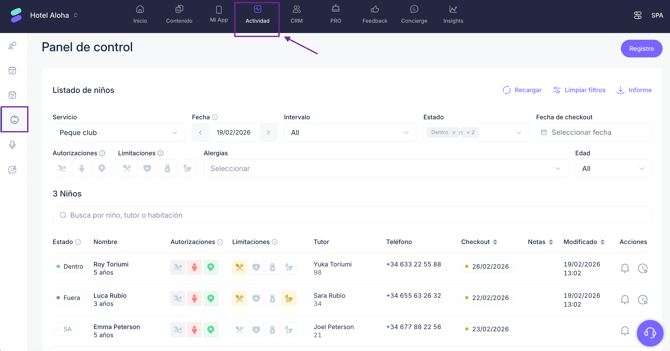
- Ve a Actividad en el menú superior del CMS.
- Haz clic en Club infantil en el menú lateral.
- Usa el menú desplegable Servicio (arriba a la izquierda) para seleccionar el club infantil que quieres gestionar.
El panel mostrará todos los registros de niños para la fecha seleccionada.
Paso 2: Filtrar el panel
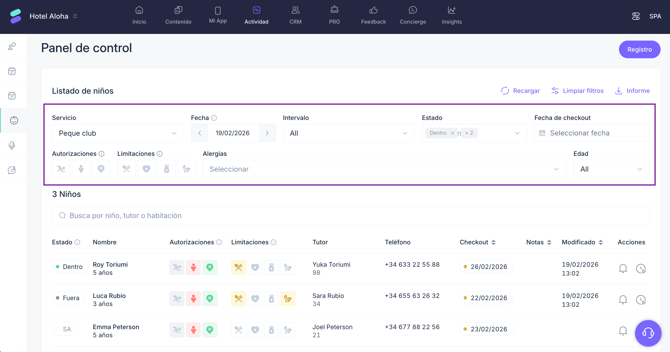
Usa los filtros para encontrar y gestionar registros con mayor facilidad:
-
Fecha: El filtro de fecha del panel muestra los perfiles de niños cuya estancia coincide con la fecha seleccionada y que ya han sido dados de alta en el sistema.
- Cada perfil de niño aparecerá en el panel a partir del día en que fue registrado (fecha de alta) y hasta el final de su estancia (fecha de salida del tutor).
- En fechas anteriores a su registro, ese niño no aparecerá aún.
- Una vez finalizada la estancia (checkout del tutor), el perfil dejará de mostrarse a partir del día siguiente.
-
Intervalo: Filtra por las franjas horarias que hayas configurado (p. ej., Mañana, Tarde).
-
Estado:
- Dentro: El niño está actualmente en el club.
- Fuera: El niño ya ha sido recogido.
- Sin asistencia: El niño se ha registrado, pero nunca ha entrado al club.
- Todos: Muestra todos los registros del día, sin importar su estado.
-
Autorizaciones: Estas preguntas te ayudan a saber qué puede hacer el personal y qué tiene permitido el niño:
- ¿Sabe nadar?
- ¿Puede entrar o salir del club por sí solo?
- ¿El personal puede administrar primeros auxilios?
Códigos de color:
- Verde: Permiso concedido
- Rojo: Permiso denegado
- Gris: Pregunta desactivada
-
Limitaciones: Estas preguntas indican restricciones médicas o alimentarias:
- ¿Sigue el menor alguna dieta especial?
- ¿Tiene alguna enfermedad o condición médica?
- ¿Está tomando algún medicamento?
- ¿Tiene el menor alguna alergia?
Códigos de color:
- Amarillo: Aplica condición especial
- Blanco: Sin condiciones
- Gris: Pregunta desactivada
-
Alergias: Filtra rápidamente los perfiles con alergias.
-
Edad: Los niños de 0 a 2 años se muestran en meses; mayores de 2, en años.
Estos filtros ayudan al personal a visualizar rápidamente información clave del perfil, como qué niños pueden nadar, tienen intolerancia al gluten o pueden entrar y salir solos, entre muchos otros ejemplos.
Paso 3: Visualizar las columnas del panel
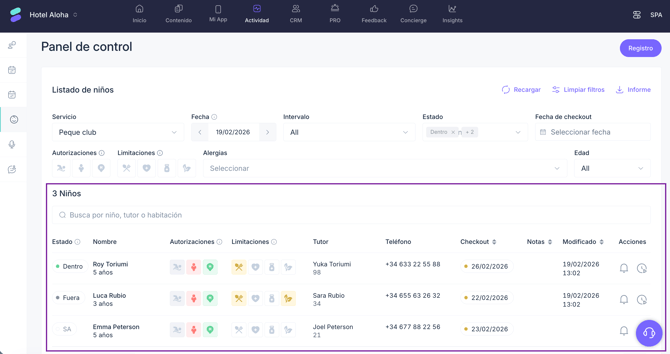
El panel mostrará perfiles de niños según los filtros aplicados. Cada fila representa un perfil. Esto es lo que indica cada columna:
- Estado: Dentro, Fuera o Sin asistencia
- Nombre: Nombre del niño y edad
- Autorizaciones: Resumen de preguntas de autorizaciones (con colores)
- Limitaciones: Resumen de restricciones (con colores)
- Tutor: Nombre y número de habitación
- Teléfono: Número de contacto del tutor
- Notas: Notas internas del personal
- Modificado: Fecha y hora de la última modificación
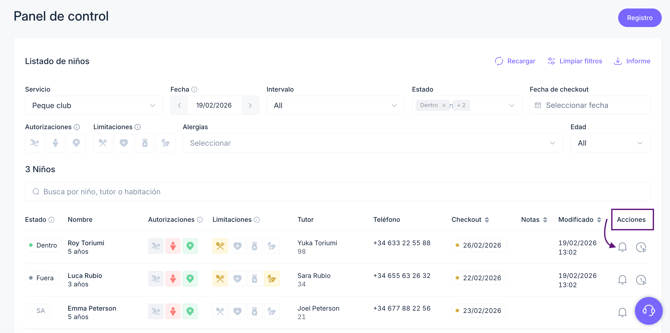
- Acciones: acciones disponibles para el perfil:
- Enviar alerta
- Registrar asistencia
Esta vista te ayuda a gestionar la actividad diaria y detectar rápidamente niños con condiciones o autorizaciones especiales.
Paso 4: Consultar un perfil de registro completo
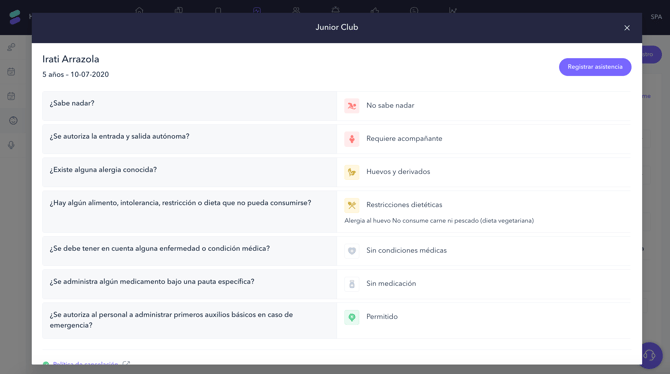
Haz clic en la fila de un niño para abrir su perfil completo. Podrás ver:
- Todas las respuestas a preguntas de seguridad y personalizadas
- Indicadores de colores para una revisión rápida
Para ver los datos del tutor y personas autorizadas:
- Haz clic en Registrar asistencia
- A la izquierda verás:
- Información del tutor (habitación, contacto, firma) al hacer clic en Mostrar perfil
- Personas autorizadas asociadas al niño
Paso 5: Crear perfiles desde el CMS (si es necesario)
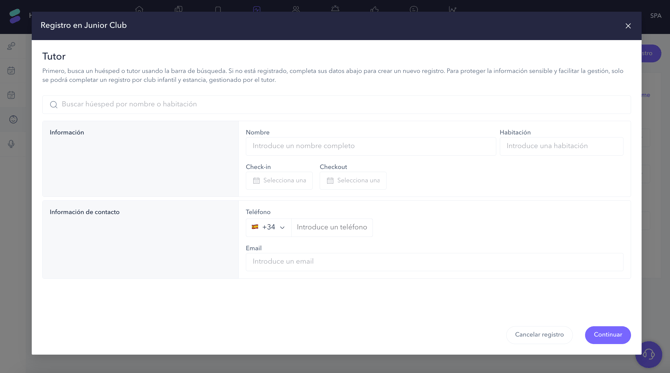
El personal también puede crear perfiles de tutores, personas autorizadas y niños directamente desde el CMS.
Para ello:
- Ve a Actividad > Club infantil.
- Haz clic en Registro (arriba a la derecha).
- Sigue los mismos pasos que siguen los huéspedes en la app para crear:
- Perfiles de tutores
- Personas autorizadas
- Perfiles de niños
Paso 6: Gestionar entregas y recogidas
Una vez que el niño está registrado, puedes controlar la asistencia desde el panel. Solo el personal puede registrar entregas y recogidas.
Para registrar una entrega:
- Busca el perfil del niño en el panel y haz clic en la columna Acciones.
- Bajo el nombre del niño, selecciona el intervalo correspondiente.
- Selecciona la persona (tutor o autorizada) que realiza la entrega. Puedes verificar su identidad con foto y firma.
- Haz clic en Registrar asistencia.
- Verifica los datos y solicita la firma.
- Haz clic en Confirmar.
- La pestaña Historial de asistencia se actualizará con esta entrada.
- La pestaña Notas del personal te permite añadir observaciones internas. Solo el personal puede verlas.
- Cierra la ventana. El estado del niño cambiará a Dentro en el panel.
Para registrar una recogida:
- Busca el mismo perfil en el panel y haz clic en la columna Acciones.
- Bajo el nombre del niño, selecciona el intervalo correspondiente.
- Selecciona a la persona que recoge al niño. Verifica la identidad con foto y firma.
- Haz clic en Registrar asistencia.
- Verifica los datos y solicita la firma.
- Haz clic en Confirmar salida.
- El Historial de asistencia se actualizará.
- Cierra la ventana. El estado del niño pasará a Fuera en el panel.
Este proceso garantiza que todas las acciones queden registradas de forma segura.
Paso 7: Enviar una alerta a un tutor (opcional)
Puedes enviar alertas en tiempo real al tutor de cualquier menor registrado cuya estancia esté activa, independientemente de si en ese momento está dentro o fuera del club.
Importante:
- Las alertas se envían al instante (no son programadas).
- Se envían a un solo tutor cada vez.
- El tutor no puede responder a la alerta.
- Pasadas 24 horas desde el checkout, el menor desaparecerá del listado y ya no se podrán enviar alertas.
Para enviar una alerta:
-
En el panel, localiza el perfil del niño o de la niña.
-
Haz clic en Enviar alerta (icono campana) en la columna Acciones.
-
Se abrirá un panel lateral con los datos del tutor.
-
Completa los siguientes campos:
- Título
- Contenido del mensaje
- Imagen (opcional)
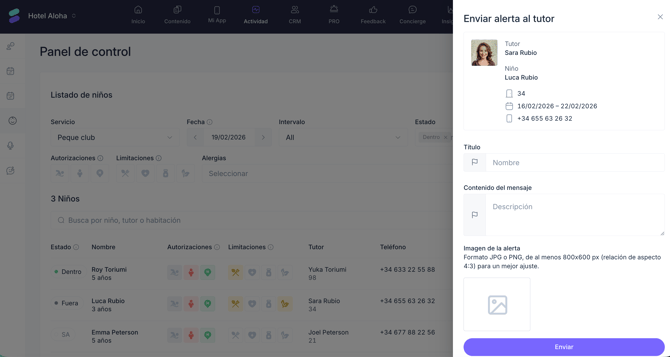
Ejemplo:
- Título: Por favor, recoja a su hijo/a
- Mensaje: Hola, la actividad de Emma ha finalizado. Por favor, acuda a la recepción del club infantil para recogerla.
- Imagen: Foto de la entrada del club infantil
5. Haz clic en Enviar.
El tutor recibirá la alerta de inmediato en la app de huésped.
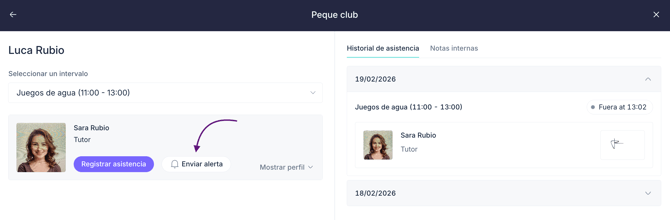
También puedes acceder a la opción Enviar alerta desde la pantalla de Registrar asistencia.
Paso 8: Descargar un informe
Como paso final, puedes descargar un informe con datos clave sobre la actividad del club infantil.
- Haz clic en Descargar informe en la parte superior del panel del club infantil.
- Si tu establecimiento tiene más de un club infantil, selecciona el servicio correspondiente en el menú desplegable.
- Elige la franja de fechas que quieres incluir.
- Haz clic en Descargar para generar el archivo.
El archivo descargado (.xlsx) incluye dos pestañas:
- Informe de niños: con los datos de todos los niños inscritos en las fechas seleccionadas.
- Informe de asistencia: con los registros de entregas y recogidas por niño.
Este informe te permite analizar la participación, identificar tendencias y facilitar informes internos.
Próximos pasos
Una vez estés familiarizado con el panel:
- Forma a tu equipo para registrar niños y gestionar asistencias.
- Usa los filtros e iconos de colores para detectar condiciones o autorizaciones especiales.
- Revisa los patrones de ausencias para optimizar el personal.
- Asegúrate de que las preguntas de seguridad estén bien configuradas en el formulario de inscripción.
¿Necesitas más ayuda?
Si tienes más preguntas o necesitas asistencia adicional:
- Contáctanos a través del chat
- Envía un ticket a nuestro equipo de Soporte
- Visita STAY Academy