
Descripción general
Las notificaciones de hotel te permiten enviar información importante y relevante a tus huéspedes a través de la guest app. Por ejemplo, puedes informarles si un espectáculo se cancela debido a la lluvia, promocionar descuentos para servicios de spa, enviar un recordatorio sobre los próximos espectáculos del hotel o avisar a un huésped de que el cambio de su habitación está lista.
Puedes configurar diferentes tipos de notificaciones en el CMS para que se envíen a la aplicación para huéspedes. Estas opciones dependen de dos factores:
- Tiempo (Cuándo se envía):
- Inmediata: La notificación se envía en el momento en que haces clic en el botón de enviar.
- Programada: La notificación se envía en la fecha y hora futuras que configures.
- Alcance (A quién se envía):
- Individual: La notificación se envía a un único huésped.
- Masiva: La notificación se envía a los huéspedes.
Importante: Las notificaciones solo se envían a los huéspedes que han iniciado sesión en guest app y tienen una estancia activa.
Antes de empezar
Antes de crear una notificación, te recomendamos tener preparada la siguiente información:
- El nombre interno, todos los textos (título y contenido del mensaje), la imagen y el contenido de destino.
- El tipo de notificación que utilizarás. Al combinar los factores mencionados anteriormente (tiempo y alcance), puedes elegir entre tres tipos diferentes de notificaciones:
- Individual inmediata: Notificación enviada a un único huésped en tiempo real. Ejemplo: "Su equipaje extraviado ya está disponible en Recepción".
- Masiva inmediata: Notificación enviada a todos los huéspedes en tiempo real. Ejemplo: "Debido a labores de mantenimiento, la piscina principal permanecerá cerrada durante la próxima hora".
- Masiva programada: Notificación enviada a todos los huéspedes, programada para una fecha y hora específicas en el futuro. Ejemplo: "El equipo del hotel te desea un Feliz Año Nuevo". (Programada para el 31 de diciembre a las 23:50).
Guía paso a paso para notificaciones inmediatas
Puedes enviar notificaciones inmediatas tanto a un huésped específico como a todos los huéspedes.
Opción 1: Enviar una notificación individual inmediata
Paso 1: Elegir al destinatario
- Dirígete a CRM desde el menú superior azul.
- En el menú de la izquierda, haz clic en Huéspedes.
- En la lista, busca al huésped específico al que se le enviará la notificación.
- Haz clic en el icono de la Campana en la última columna, bajo Acciones.
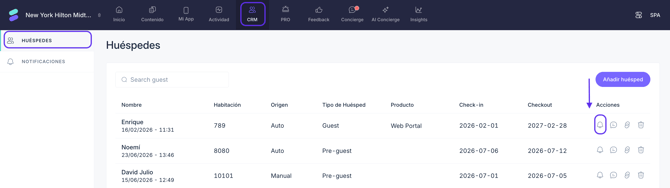
Paso 2: Configurar y enviar la notificación
- Añade el Nombre interno. Esto es solo para referencia interna, no es visible para los huéspedes.
- Sube una Imagen (opcional): Tamaño máximo de 1 MB, relación de aspecto 1:1, recomendado: 400 x 400 px.
- Añade un Título: Este es el encabezado que se muestra en la parte superior de la notificación.
- Añade el Contenido del mensaje: Este es el texto del cuerpo principal de la notificación que se muestra debajo del título.
- Elige el Contenido de destino: Este es el contenido interno o enlace externo para la notificación (enlace web externo, enlace externo con vídeo, servicio del hotel o una encuesta de Instant feedback).
- Haz clic en Enviar para entregar la notificación al instante.
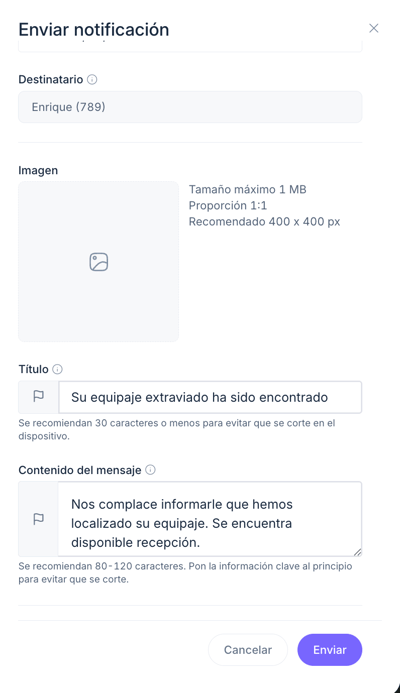
Opción 2: Enviar una notificación masiva inmediata
Paso 1: Acceder a la pantalla de Notificaciones
- Dirígete a CRM desde el menú superior azul.
- En el menú de la izquierda, haz clic en Notificaciones.
- Haz clic en el botón Enviar (en la esquina superior derecha).
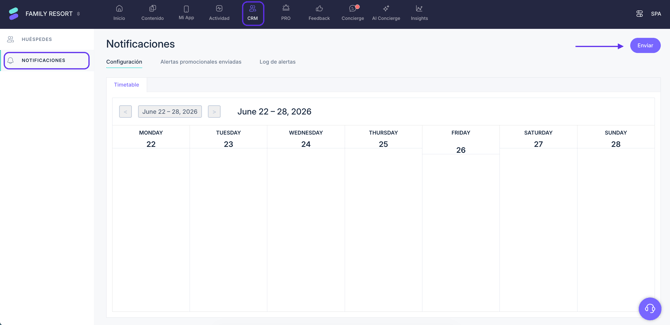
Paso 2: Configurar y enviar la notificación
- Añade el Nombre interno. Esto es solo para referencia interna, no es visible para los huéspedes.
- Sube una Imagen (opcional): Tamaño máximo de 1 MB, relación de aspecto 1:1 (recomendado: 400 x 400 px).
- Añade un Título: Este es el encabezado que se muestra en la parte superior de la notificación.
- Añade el Contenido del mensaje: Este es el texto del cuerpo principal de la notificación que se muestra debajo del título.
- Elige el Contenido de destino: Este es el contenido interno o enlace externo vinculado a la notificación (enlace web externo, enlace externo con vídeo, servicio del hotel o una encuesta de Instant feedback).
- Haz clic en Enviar para entregar la notificación al instante.
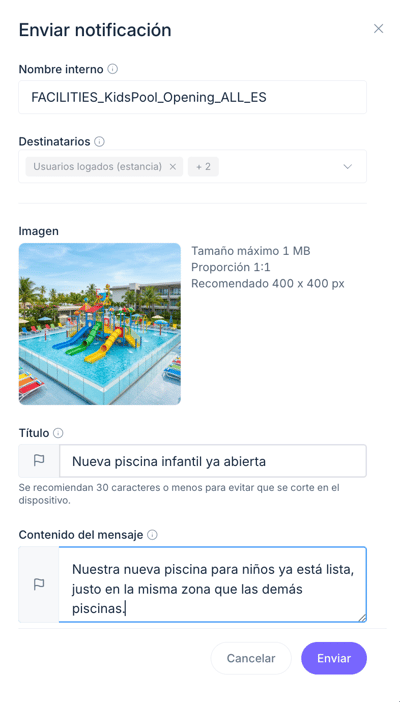
Guía paso a paso para notificaciones programadas
Las notificaciones programadas te permiten planificar una comunicación con antelación. Ten en cuenta que las notificaciones programadas solo se pueden enviar de forma masiva, es decir, a todos los huéspedes. En otras palabras, no se pueden programar para un único huésped.
Paso 1: Acceder a la pantalla de Notificaciones
- Dirígete a CRM desde el menú superior azul.
- En el menú de la izquierda, haz clic en Notificaciones.
- Haz clic en el día deseado en el calendario para programar la notificación. Se abrirá una nueva pantalla de configuración.
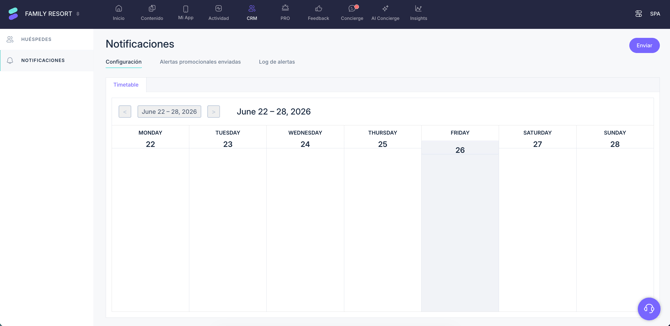
Paso 2: Configurar y programar la notificación
- Añade el Nombre interno. Esto es solo para referencia interna. No es visible para los huéspedes.
- Sube una Imagen (opcional): Tamaño máximo de 1 MB, relación de aspecto 1:1 (recomendado: 400 x 400 px).
- Añade un Título: Este es el encabezado que se muestra en la parte superior de la notificación.
- Añade el Contenido del mensaje: Este es el texto del cuerpo principal de la notificación que se muestra debajo del título.
- Elige el Contenido de destino: Este es el contenido interno o enlace externo vinculado a la notificación (enlace web externo, enlace externo con vídeo, servicio del hotel o una encuesta de Instant feedback).
- Configura la hora de envío. Elige la hora exacta de entrega del envío.
- Selecciona el rango de fechas. Esto es el periodo de tiempo durante el cual la notificación permanecerá activa.
- Elige los días de la semana dentro de ese rango de fechas para que la notificación se repita.
- Haz clic en el botón Guardar para programar.
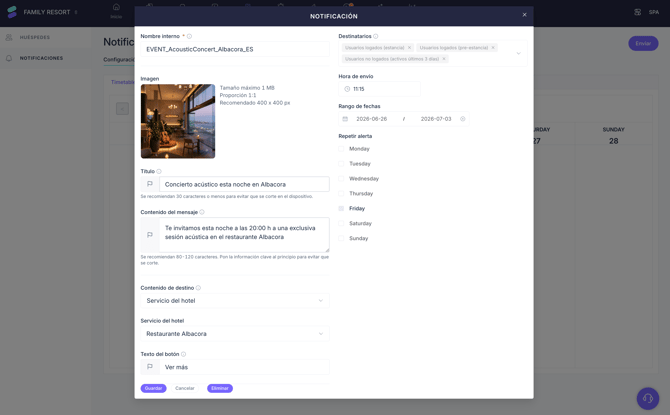
Ejemplo: Si estableces un periodo de dos semanas como rango de fechas y seleccionas el miércoles y el jueves como días recurrentes, la notificación solo se enviará los miércoles y jueves dentro de ese intervalo de dos semanas en el calendario.
Nota: Las notificaciones programadas no se pueden editar después de crearse. Si necesitas hacer algún cambio, tendrás que eliminar esa notificación y crear una nueva.
Próximos pasos
Ahora que ya sabes cómo crear y enviar notificaciones, puedes realizar un seguimiento de su rendimiento desde Insights. Una vez que los huéspedes empiecen a recibirlas, analiza qué mensajes funcionan mejor para optimizar tus futuras comunicaciones. Para saber más, consulta el artículo sobre Cómo utilizar los datos de la sección de notificaciones del hotel.
¿Necesitas más ayuda?
Si tienes más preguntas o necesitas asistencia adicional:
-
Contáctanos a través del chat.
-
Envía un ticket a nuestro equipo de Soporte.
-
Visita STAY Academy, nuestra plataforma de formación