
Descripción general
Una vez creado un calendario de actividades, el siguiente paso es crear las actividades para ese calendario. Por ejemplo, un calendario de "Bienestar" puede incluir actividades como Pilates, Yoga, Senderismo o Fútbol playa.
Este artículo explica cómo crear y configurar estas actividades, proporcionando a los huéspedes todos los detalles necesarios, ubicaciones y recordatorios.
Antes de empezar
Antes de crear actividades, ten en cuenta los siguientes puntos:
- Asegúrate de tener acceso al CMS: Contenido > Ocio > Calendario de actividades.
- Confirma que ya se ha configurado al menos un calendario en el CMS.
- Existen dos formas de crear actividades: la creación manual, que implica configurar cada actividad individualmente en el CMS, y la carga masiva, que es realizada por el equipo de Soporte tras recibir una hoja de cálculo con los datos de las actividades. Este artículo detalla los pasos para ambas opciones.
- Ten a mano el nombre, la descripción, las imágenes y otra información adicional de cada actividad antes de comenzar el proceso.
Guía paso a paso
Opción 1: Creación manual de actividades
Paso 1: Crear una actividad
- Selecciona Calendario de actividades en el menú de la izquierda, dentro de Ocio.
- Selecciona el calendario específico y haz clic en el botón Editar.
- Una vez dentro del calendario, haz clic en la pestaña Lista de actividades.
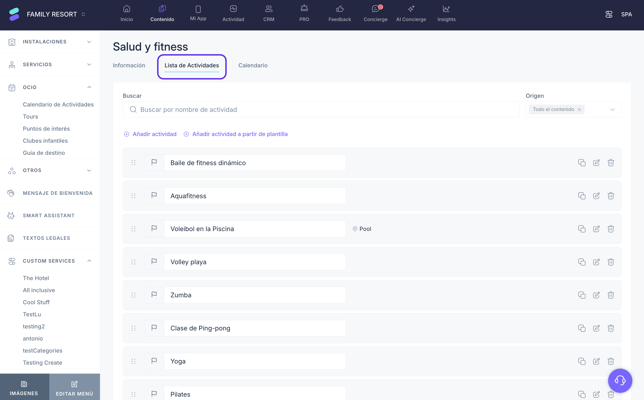
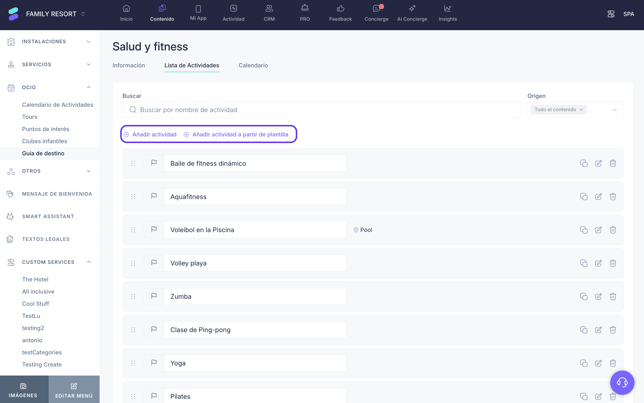
- Para crear una nueva actividad, haz clic en Añadir actividad. Existe la opción de crear una actividad desde cero o utilizar una plantilla. Las plantillas vienen con nombres, imágenes y etiquetas preconfigurados.
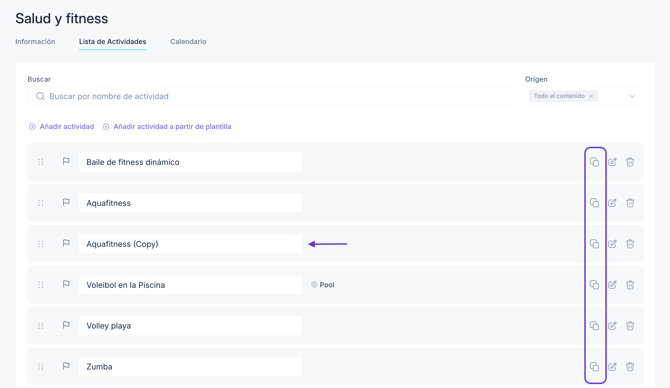
Nota: Puedes duplicar cualquier actividad del tipo Propio del hotel (lo que significa que no es una actividad creada a nivel corporativo) manteniendo la misma configuración:
- Busca la actividad que necesitas duplicar (puedes usar la barra de búsqueda de actividades para encontrarla más fácilmente).
- Haz clic en el icono de Copiar.
- La nueva actividad aparecerá debajo, con el nombre original seguido de "+ copia".
- Procede a realizar las ediciones necesarias.
Paso 2: Introducir la información básica de la actividad
- Introduce el nombre de la actividad (ej. "Yoga").
- Haz clic en Guardar. La actividad aparecerá ahora en la lista.
- Haz clic en el botón Editar de la actividad para acceder al resto de configuraciones. Una vez dentro, ve a la pestaña Información para completar la información:

- Añade una descripción. Lo ideal es que este texto tenga entre 80 y 100 caracteres.
- Activa el recordatorio para huéspedes. Establece con cuántos minutos de antelación deben recibir los huéspedes una notificación.
- Sube imágenes.
- Configura la ubicación dónde se realiza la actividad. Elige entre:
- Instalación existente: selecciona una instalación (ej. el gimnasio) del menú desplegable.
- Punto en el mapa: elige una ubicación específica en el mapa para zonas fuera de las instalaciones estándar (ej. la playa).
- Ninguna: no se mostrará ninguna ubicación para la actividad.
Nota: Esta ubicación aparecerá dentro de la actividad en la tabla de la lista de Actividades.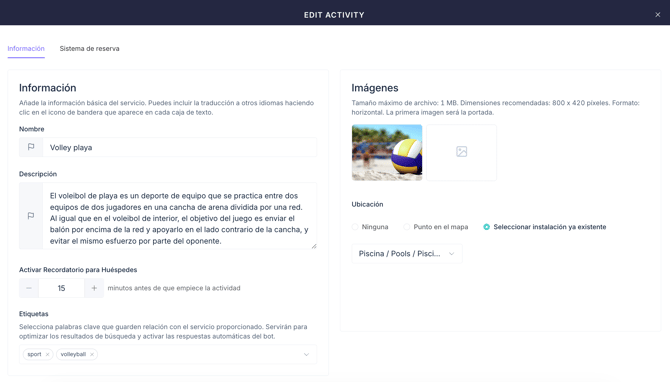
- Añade información adicional. Utiliza el botón Añadir información adicional para enriquecer el perfil de la actividad con módulos específicos:
- Título y descripción: añade cuadros de texto e iconos personalizables.
- Lista: resalta puntos clave o requisitos.
- Código de vestimenta: informa a los huéspedes sobre cualquier requisito de vestimenta.
- Descripción de ubicación: proporciona indicaciones específicas (ej. número de planta).
- Teléfono: añade un número de teléfono (incluyendo el código de país).
- Contenido audiovisual: incluye una URL de vídeo, enlace de YouTube o un tour virtual.
- Lista de URLs: proporciona múltiples enlaces de interés.
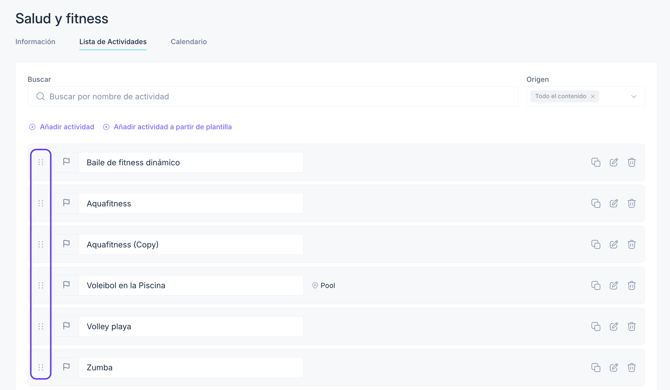
Nota: A medida que creas diferentes actividades, ten en cuenta que puedes usar la herramienta de arrastrar y soltar para priorizar las que más utilizas moviéndolas a la parte superior de la lista. Esta herramienta está diseñada para facilitar la gestión y edición de actividades para el personal. Para mover una actividad, simplemente haz clic en el icono de los puntos situado a la izquierda del nombre de la actividad y arrástrala hacia arriba o hacia abajo.
Paso 3: Editar una actividad
Puede suceder que, tras crear una actividad, necesites realizar cambios en su configuración. Puedes modificar todos los ajustes en cualquier momento. Para realizar estos cambios:
- Busca la actividad. Puedes usar la barra de búsqueda de actividades en la parte superior o el filtro Origen, que te permite filtrar entre actividades creadas a nivel de hotel (Propio del hotel) o a nivel corporativo (Corporativo).
- Haz clic en el botón Editar de la actividad para acceder a la configuración detallada.
- Dirígete a la pestaña Información para cambiar los ajustes correspondientes.
- Haz clic en Guardar.
Opción 2: Carga masiva de actividades a través del equipo de Soporte
Consulta este artículo para ver las instrucciones sobre cómo crear actividades con la ayuda del equipo de Soporte.
Próximos pasos
Después completar la información de la actividad, el siguiente paso es configurar el Sistema de reserva si la actividad requiere reservas. Si no es necesaria una reserva, el siguiente paso es programar las fechas y horas de la actividad.
¿Necesitas más ayuda?
Si tienes más preguntas o necesitas asistencia adicional:
- Contacta con nosotros a través del chat.
- Envía un ticket a nuestro equipo de Soporte.
- Visita STAY Academy, nuestra plataforma de formación.