
Descripción general
La creación de un calendario permite al hotel organizar y mostrar programas con actividades diarias, entretenimiento infantil o espectáculos nocturnos, haciéndolos fácilmente accesibles desde la app para huéspedes.
Este artículo explica cómo configurar un calendario de actividades en el CMS.
Antes de empezar
Antes de crear un calendario, ten en cuenta los siguientes puntos:
- Asegúrate de tener acceso al CMS: Contenido > Ocio > Calendario de actividades.
- Define qué calendarios se van a crear: Si el hotel ofrece actividades con diferentes temáticas o dirigidas a distintos públicos, las actividades deben organizarse en calendarios separados.
Guía paso a paso
Paso 1: Acceder a la funcionalidad Calendario de actividades
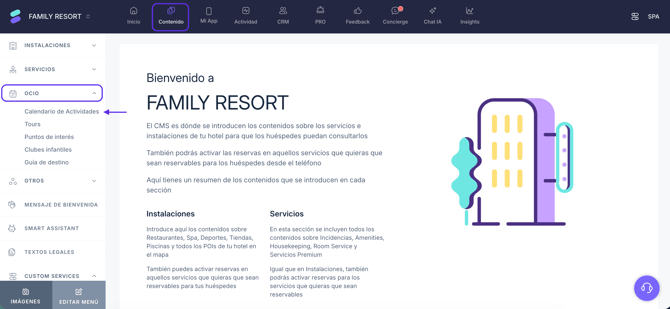
- Inicia sesión en el CMS y dirígete a la sección Contenido en el menú superior.
- Ve a la sección Ocio en el menú de la izquierda.
- Haz clic en Calendario de actividades.
Paso 2: Crear un nuevo calendario
- Haz clic en el botón Añadir.
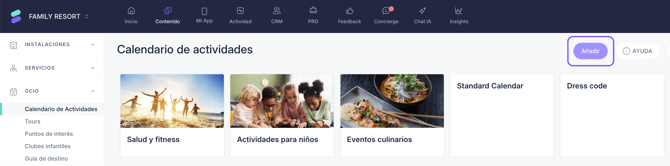
- Selecciona una plantilla:
- Standard calendar
- Activities for adults
- Activities for teenagers
- Activities for children
- Night events
- Para este tutorial, selecciona Standard Calendar.
Nota: Al seleccionar una plantilla, el calendario se configura automáticamente con un nombre y una etiqueta predefinidos. Si las plantillas disponibles no se ajustan a tus necesidades específicas, selecciona la plantilla Standard.
Importante: Los calendarios de Night events (Eventos nocturnos) y Dress code (Código de vestimenta) presentan un diseño diferente en la app. El resto de tipos de calendario comparten el mismo diseño visual.
Paso 3: Introducir la información del calendario
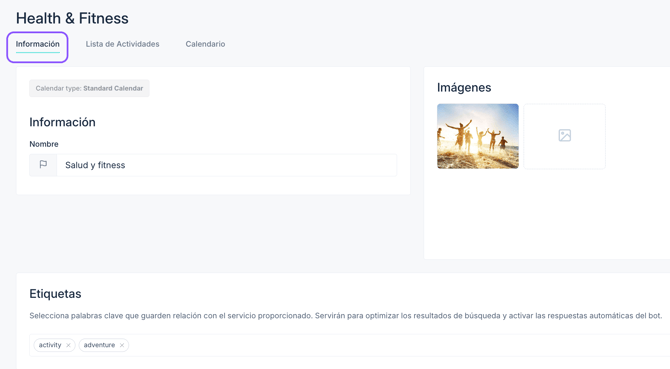
Una vez creado el calendario, se muestran tres pestañas principales. Comienza con la pestaña Información para introducir la información básica:
- Introduce el nombre del calendario: Por ejemplo, "Actividades familiares" o "Fitness y bienestar".
- Sube las imágenes del calendario: Selecciona la imagen de fondo que se mostrará en la app. Aunque no es obligatorio, se recomienda añadir una imagen para mejorar la presentación visual de la programación.
- Añade etiquetas para ayudar a categorizar y filtrar las actividades.
Próximos pasos
Una vez completada la información general del calendario, el siguiente paso es crear las actividades para el calendario.
¿Necesitas más ayuda?
Si tienes más preguntas o necesitas asistencia adicional:
- Contacta con nosotros a través del chat.
- Envía un ticket a nuestro equipo de Soporte.
- Visita STAY Academy, nuestra plataforma de formación.