
Descripción general
Una vez que has subido y etiquetado imágenes en la sección Imágenes de tu establecimiento, puedes reutilizarlas en el CMS al crear o editar cualquier tipo de contenido: servicios, instalaciones, widgets o secciones de la app.
Esto garantiza una coherencia visual y reduce tareas repetitivas, facilitando la gestión del contenido.
Este artículo explica cómo seleccionar imágenes de la biblioteca del establecimiento, subir nuevas si es necesario, y usar imágenes compartidas si formas parte de una cadena o grupo de marca.
Antes de empezar
Antes de usar imágenes del establecimiento, asegúrate de lo siguiente:
- Has subido las imágenes necesarias a Contenido > Imágenes
- Has creado el contenido donde se van a mostrar las imágenes (por ejemplo, un servicio, instalación, widget o sección)
Guía paso a paso
Paso 1: Abrir el selector de imágenes
- En el CMS, accede al contenido que quieras editar. Puede ser:
- Un servicio, instalación o servicio de ocio (por ejemplo, Contenido > Instalaciones > servicio de Restaurantes)
- Un widget (Mi app > Editar app > Widget A)
- Cualquier otra sección que incluya una imagen (por ejemplo, Mensaje de bienvenida)
- Haz clic sobre el marco de imagen donde quieres insertar la imagen.
Se abrirá una ventana emergente con las fuentes de imágenes disponibles.
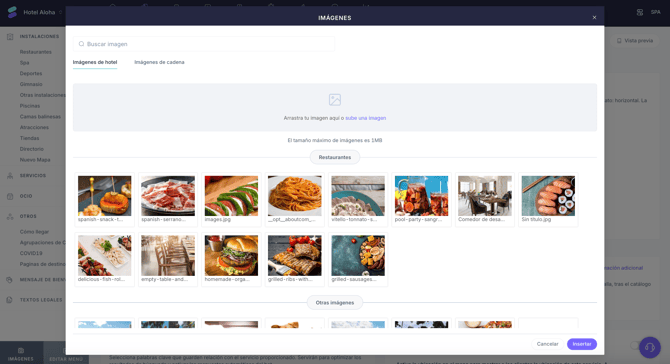
Paso 2: Seleccionar imágenes del establecimiento
- Por defecto, se mostrará la sección Imágenes del establecimiento.
- Usa los filtros de etiquetas o navega por la lista.
- Haz clic para seleccionar una o varias imágenes.
- Haz clic en Insertar (esquina inferior derecha) para añadirlas al contenido.
Consejo: Si tus imágenes están correctamente etiquetadas (por ejemplo, Spa, Restaurantes), te resultará más fácil encontrarlas al crear contenidos relacionados.
Paso 3: Subir una nueva imagen (opcional)
Si no encuentras la imagen adecuada en la lista:
- Haz clic en Subir imagen en la ventana del selector
- Selecciona uno o más archivos desde tu ordenador
Estas imágenes:
- Se añadirán al contenido inmediatamente
- Se guardarán en la sección Imágenes del establecimiento
- Se etiquetarán de forma automática según el tipo de contenido (por ejemplo, si estás creando un restaurante, se etiquetará como Restaurantes)
Así quedarán disponibles para reutilizarlas en el futuro.
Paso 4: Explorar otras fuentes de imágenes (opcional)
Si tu establecimiento forma parte de una cadena o marca, es posible que también tengas acceso a:
- Imágenes de cadena: Contenido visual compartido para todos los establecimientos de una cadena (por ejemplo, logotipos, banners)
- Imágenes de marca: Contenido aprobado a nivel de marca para mantener una línea visual coherente
Puedes seleccionar e insertar imágenes de estas secciones igual que con las del establecimiento.
Nota: Las secciones de imágenes de cadena y marca se gestionan a nivel corporativo desde Ajustes > Corporativo, y requieren permisos de administrador.
Próximos pasos
Una vez que has añadido imágenes al contenido:
- Usa el botón Previsualizar para ver cómo se mostrarán en la app
- Asegúrate de que las imágenes están alineadas con el contenido
- Mantén la sección de imágenes organizada con etiquetas adecuadas
- Continúa editando el resto de campos como descripciones, horario de apertura o sistema de reserva
¿Necesitas más ayuda?
Si tienes más preguntas o necesitas asistencia adicional:
- Contacta con nosotros a través del chat
- Envía un ticket a nuestro equipo de Soporte
- Visita STAY Academy, nuestra plataforma de formación