
Descripción general
La sección Imágenes te permite subir, organizar y gestionar todas las imágenes asociadas a tu establecimiento. Estas imágenes pueden reutilizarse en servicios, instalaciones, widgets y otras secciones de la app, lo que te ayuda a mantener una coherencia visual y a gestionar el contenido de forma más eficiente.
En este artículo aprenderás a subir imágenes, etiquetarlas para facilitar su búsqueda y eliminarlas cuando ya no sean necesarias.
Antes de empezar
Antes de gestionar las imágenes del establecimiento, asegúrate de lo siguiente:
- Tienes acceso al CMS.
- Tienes preparadas las imágenes. Como regla general, deben:
- Estar en formato JPG
- Tener orientación horizontal
- Pesar menos de 1 MB
- Usar el espacio de color sRGB
Nota: Los requisitos pueden variar según el lugar donde se muestre la imagen en la app.
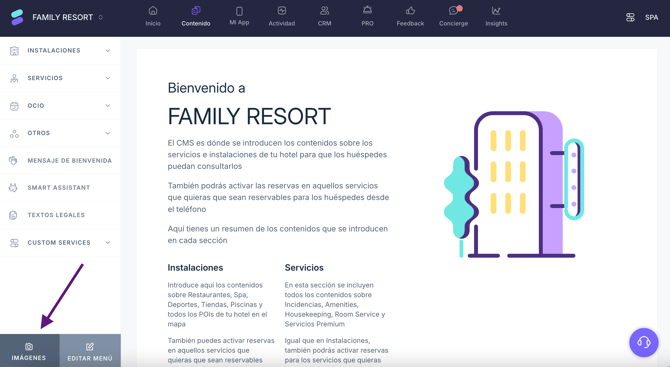
Puedes acceder a la sección Imágenes de tu establecimiento desde:
Contenido > Imágenes (parte inferior del menú izquierdo del CMS)
Guía paso a paso
Paso 1: Subir imágenes
Una vez creado el establecimiento, puedes subir imágenes a la sección Imágenes y reutilizarlas en todos los tipos de contenido.
Accede a: Contenido > Imágenes
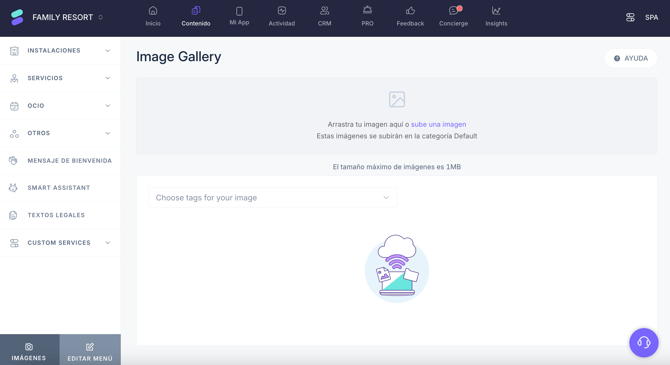
Hay dos formas de subir imágenes:
Opción 1: Arrastrar y soltar
- Selecciona una o más imágenes desde tu ordenador.
- Mantén pulsado el botón del ratón.
- Arrastra las imágenes hasta el recuadro gris del CMS.
- Suelta el botón del ratón.
Las imágenes se cargarán automáticamente y aparecerán en la lista inferior.
Consejo: Puedes subir varias imágenes a la vez seleccionando más de un archivo antes de soltarlas.
Opción 2: Seleccionar imágenes desde tu ordenador
- Haz clic en Elegir imagen para subir dentro del recuadro gris.
- Se abrirá una ventana del sistema.
- Selecciona una o más imágenes de tu dispositivo.
- Para seleccionar varias, mantén pulsada la tecla CTRL (o Cmd en Mac) mientras haces clic.
- Haz clic en Abrir.
Las imágenes aparecerán al final de la lista.
Consejo: Si ya tienes muchas imágenes, es posible que tengas que hacer scroll hacia abajo para ver las más recientes.
Paso 2: Etiquetar imágenes
Las etiquetas te ayudan a localizar imágenes rápidamente cuando editas contenido.
Puedes etiquetarlas según el tipo de contenido (por ejemplo: Restaurantes, Spa, Servicio de habitaciones). Así, al seleccionar imágenes más adelante, aparecerán primero las que estén etiquetadas con ese tipo.
Ejemplo: Al crear un restaurante, verás primero las imágenes etiquetadas como Restaurantes.
Importante: Si subes una imagen directamente mientras creas un servicio o sección, esta:
- Se guardará en la sección Imágenes del establecimiento
- Se etiquetará automáticamente según el tipo de contenido
Para etiquetar una imagen:
- Ve a Contenido > Imágenes
- Coloca el cursor sobre la imagen
- Haz clic en Editar
- Selecciona una o más etiquetas
- Haz clic en Guardar
Puedes modificar o añadir etiquetas en cualquier momento.
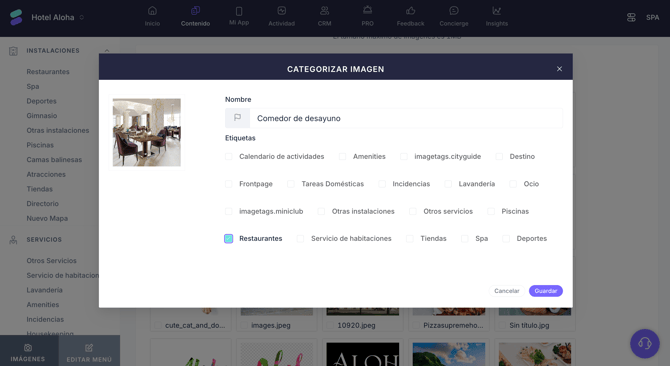
Para etiquetar varias imágenes de una vez:
- Ve a Contenido > Imágenes
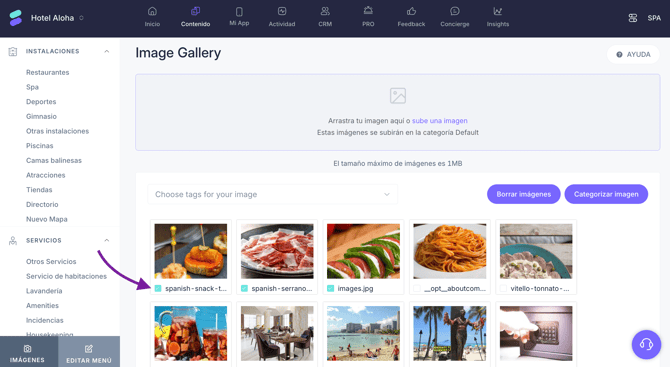
- Marca la casilla que hay junto al título de cada imagen
- Haz clic en el botón morado Categorizar imagen que aparecerá arriba
- Selecciona una o más etiquetas
- Haz clic en Guardar
Puedes utilizar la lista desplegable para ver solo las imágenes asociadas a una etiqueta.
Paso 3: Eliminar imágenes (opcional)
Si una imagen ya no es necesaria, puedes eliminarla.
- Ve a Contenido > Imágenes
- Coloca el cursor sobre la imagen
- Haz clic en Eliminar
- Confirma haciendo clic en Sí, eliminar.
La imagen se eliminará de la sección Imágenes del establecimiento.
Importante: Si la imagen está siendo utilizada en un contenido, seguirá mostrándose allí. Se elimina solo de la sección Imágenes para evitar su uso futuro, pero no se borra del contenido donde ya esté aplicada.
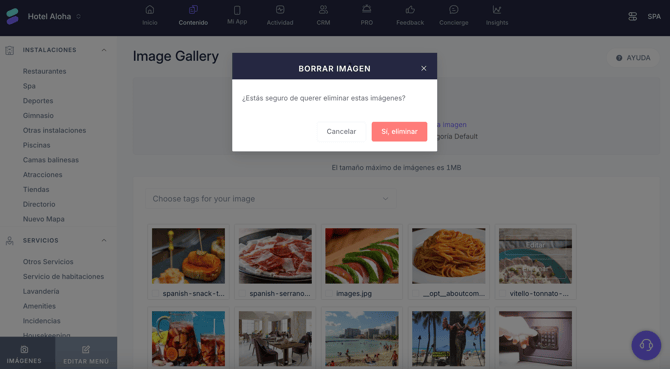
Para eliminar varias imágenes de una vez:
- Ve a Contenido > Imágenes
- Marca la casilla que hay junto al título de cada imagen
- Haz clic en el botón morado Borrar imágenes que aparecerá arriba
- Confirma haciendo clic en Sí, eliminar.
Próximos pasos
Después de gestionar las imágenes:
- Usa las imágenes etiquetadas para ahorrar tiempo al crear contenido
- Mantén la sección de imágenes ordenada eliminando las que no uses
- Sigue con este artículo para aprender a utilizar imágenes en servicios, instalaciones y widgets
¿Necesitas más ayuda?
Si tienes más preguntas o necesitas asistencia adicional:
- Contáctanos a través del chat
- Envía un ticket a nuestro equipo de Soporte
- Visita STAY Academy, nuestra plataforma de formación.