
Descripción general
Proporcionar información clara sobre cuándo se realiza una actividad es clave para aumentar la participación. Cuando se selecciona la opción de mostrar solo el horario de apertura, no se permiten reservas; los huéspedes solo verán la hora de inicio y fin para saber cuándo se lleva a cabo la actividad.
Este artículo explica cómo mostrar las horas de una actividad específica dentro del calendario.
Antes de empezar
Antes de configurar el horario, ten en cuenta los siguientes puntos:
- Asegúrate de tener acceso al CMS: Contenido > Ocio > Calendario de actividades.
- Confirma que las actividades ya se han creado en la pestaña Actividades.
- El horario se establece por actividad, no por calendario. Cada actividad requiere su propia configuración de horario.
- Ten a mano las horas específicas de inicio y fin de cada actividad antes de comenzar el proceso.
Guía paso a paso
Paso 1: Acceder a la configuración de la actividad
- Selecciona Calendario de actividades en el menú de la izquierda, dentro de la sección Ocio.
- Selecciona el calendario específico y haz clic en el botón Editar.
- Haz clic en la pestaña Lista de actividades para ver la lista de actividades creadas.
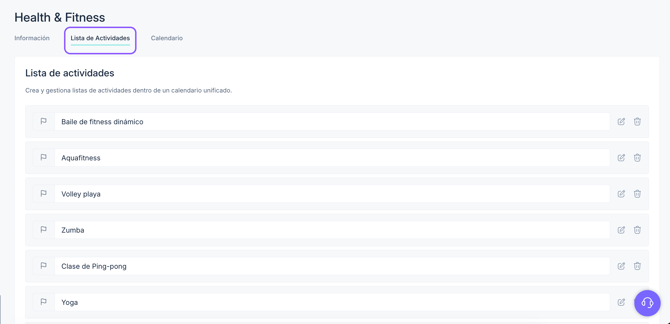
- Encuentra la actividad que requiere un horario y haz clic en el botón Editar (icono del lápiz).

Paso 2: Activar la opción Mostrar horario de apertura
- En la ventana emergente, dirígete a la pestaña Sistema de reserva.
- Selecciona la opción Mostrar solo horario de apertura.
- Haz clic en Guardar.
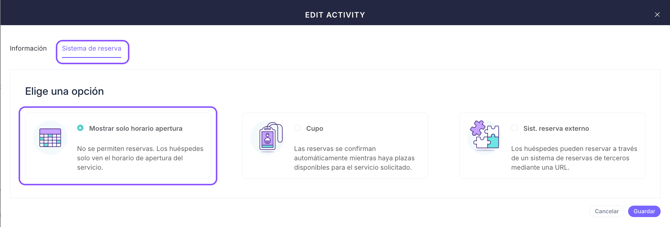
Nota: Los huéspedes no podrán reservar plaza, solo verán el horario de la actividad.
Paso 3: Configurar el horario
Para definir las fechas y horas específicas de la actividad:
- Cierra la ventana emergente donde has configurado la opción Mostrar solo horario de apertura.
- Dirígete a la pestaña Calendario.
- Haz clic en cualquier día dentro de la vista de calendario para abrir la ventana de programación.
- En la lista de la izquierda, selecciona la actividad que vas a programar.
- En los campos de Horario, introduce la hora de inicio y la hora de fin.
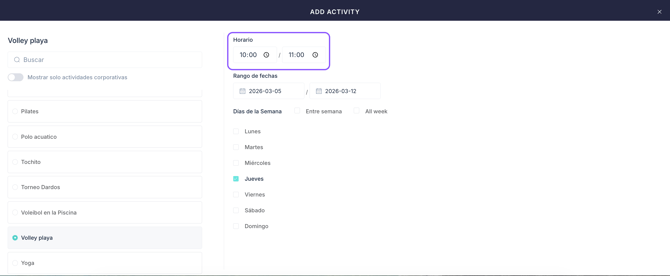
- Establece el Rango de fechas para determinar cuánto tiempo permanecerá activa esta actividad.
- Selecciona los días de la semana en los que se realiza la actividad.
- Haz clic en Guardar.
Próximos pasos
Una vez establecido el horario, la actividad será visible en la app según la programación definida. Si la actividad requiere un límite de capacidad o un proceso de reserva, considera configurar un sistema de reservas:
- Aprende cómo configurar el sistema de reservas por cupo para una actividad.
- Aprende cómo configurar un sistema de reservas externo para una actividad.
¿Necesitas más ayuda?
Si tienes más preguntas o necesitas asistencia adicional:
- Contacta con nosotros a través del chat.
- Envía un ticket a nuestro equipo de Soporte.
- Visita STAY Academy, nuestra plataforma de formación.