
Descripción general
Campañas corporativas es una funcionalidad diseñada para cadenas con Apps corporativas que permite crear, segmentar y lanzar campañas promocionales a través de notificaciones push. Esta herramienta permite enviar promociones segmentadas, ofertas estacionales, como ofertas de Black Friday o de fidelidad, directamente a los smartphones de los huéspedes.
Una ventaja clave de esta funcionalidad es que no requiere integración con un CRM, lo que te permite establecer un canal de comunicación directo y permanente con cualquier persona que se haya descargado la app. Esto transforma una visita puntual en una relación a largo plazo, impulsando futuras reservas.
Antes de empezar
Antes de crear una campaña, asegúrate de lo siguiente:
- Has iniciado sesión como usuario corporativo de hotel con permisos de App 360 habilitados.
- La cadena gestiona actualmente una App corporativa.
- Tienes todas las imágenes, enlaces (con parámetros UTM) y traducciones listas para todos los idiomas de la app.
Guía paso a paso
Paso 1: Acceder a la sección Campañas
- Inicia sesión en el CMS.
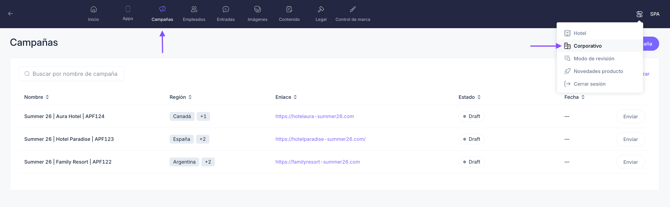
- Dirígete al icono de Configuración (esquina superior derecha) y selecciona Corporativo en el menú desplegable.
- En el menú superior, ve a la sección Campañas. Verás una tabla que muestra todas las campañas existentes.
Paso 2: Crear una nueva campaña
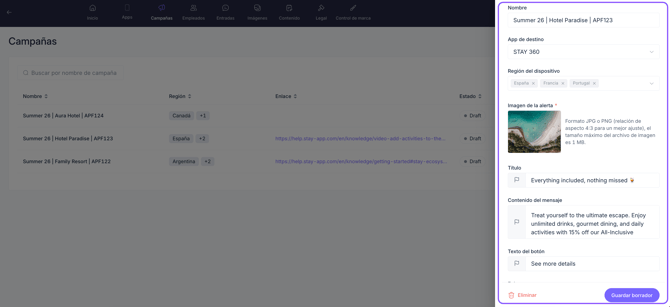
- Haz clic en el botón Añadir. Aparecerá una ventana emergente.
- Configura los ajustes generales:
- Nombre: Introduce un nombre interno para identificar la campaña fácilmente.
- App de destino: Selecciona la app donde se lanzará la campaña.
- Región del dispositivo: Selecciona las regiones geográficas a las que dirigirte para asegurar la relevancia del contenido.
- Configura el contenido de la notificación:
- Imagen: Sube la imagen de cabecera que los usuarios verán al abrir la notificación.
-
- Título: Introduce el titular principal que se muestra en la pantalla de bloqueo (Ten en cuenta que deberás hacerlo en todos los idiomas de la app a través del icono de la bandera).
- Contenido del mensaje: Redacta el cuerpo de texto de tu notificación (Ten en cuenta que deberás hacerlo en todos los idiomas de la app a través del icono de la bandera).
- Texto del botón: Define la llamada a la acción. (Ten en cuenta que deberás hacerlo en todos los idiomas de la app a través del icono de la bandera).
- Enlace: Introduce la URL de destino, que puede ser una página de aterrizaje o motor de reservas, por ejemplo.
4. Haz clic en Guardar borrador.
Nota sobre el enlace: Es importante incluir en el enlace los parámetros UTM para realizar un seguimiento del rendimiento de la campaña fuera de STAY.
Nota sobre la imagen: No es necesario que la imagen tenga dimensiones específicas, ya que se ajustará automáticamente al dispositivo donde se reciba la notificación. Asegúrate de que el archivo esté en formato JPG o PNG y que su tamaño sea inferior a 1 MB.
Paso 3: Gestionar y enviar la campaña
En la tabla de resumen, puedes ver el Estado de las campañas:
- Borrador: Configurada pero aún no enviada.
- Enviando: La entrega está actualmente en curso.
- Enviada: Entregada correctamente a todos los destinatarios.
- Fallida: Ocurrió un error técnico. Puedes hacer clic en "Enviar" de nuevo para reintentarlo.
Nota: Solo se pueden editar las campañas en estado de borrador o fallidas.
Nota: Si una campaña falla, puedes hacer clic en el botón de enviar de nuevo para reintentarlo. Si falla otra vez, por favor contacta con el equipo de STAY.
Para enviar la campaña:
- Haz clic en el botón Enviar junto a tu borrador.
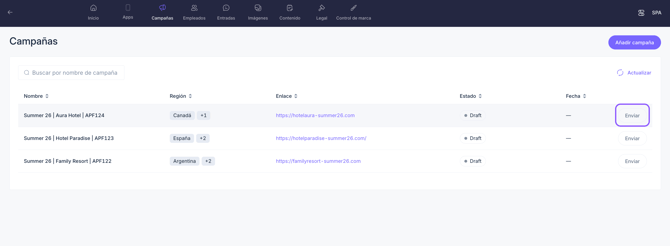
- Una ventana emergente mostrará el número total de dispositivos que recibirán la notificación.
- Confirma la acción.
- Usa el icono de Refrescar (arriba a la derecha) para actualizar el estado en tiempo real.
Advertencia: una vez que haces clic en enviar, el proceso comienza inmediatamente y no se puede deshacer.
Próximos pasos
Tras lanzar la campaña, recomendamos:
- Comprobar las analíticas utilizando los parámetros UTM que se incluyeron en el enlace de la campaña.
- Utilizar los resultados para perfeccionar la segmentación en futuras ofertas.
¿Necesitas más ayuda?
Si tienes más preguntas o necesitas asistencia adicional:
- Contacta con nosotros a través del chat.
- Envía un ticket a nuestro equipo de Soporte.
- Visita STAY Academy, nuestra plataforma de formación.