
Descripción general
Este artículo explica cómo configurar el sistema de reserva por cupo para gestionar actividades con un número limitado de asistentes.
El sistema gestiona un número máximo de reservas, asegurando que se acepten reservas hasta alcanzar la capacidad (cupo). Una vez alcanzado el límite, no se permitirán reservas adicionales para esa hora específica.
Antes de empezar
Antes de configurar este sistema, ten en cuenta los siguientes puntos:
- Asegúrate de tener acceso al CMS: Contenido > Ocio > Calendario de actividades.
- El sistema de reserva se establece por actividad, no por calendario. Cada actividad requiere su propia configuración.
- Reúne todos los detalles necesarios, incluyendo el cupo por actividad, el precio (opcional), el tiempo de antelación requerido para la reserva y las direcciones de correo electrónico del personal que recibirá las notificaciones.
- Recuerda que las reservas se confirman automáticamente siempre que queden plazas disponibles.
Guía paso a paso
Paso 1: Acceder a la configuración de la actividad
- Selecciona Calendario de actividades en el menú de la izquierda, dentro de la sección Ocio.
- Selecciona el calendario específico y haz clic en el botón Editar.
- Haz clic en la pestaña Lista de actividades para ver la lista de entradas disponibles.
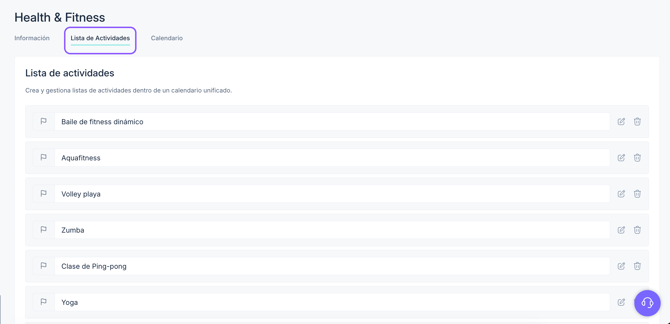
- Encuentra la actividad que requiere el sistema de reserva y haz clic en el botón Editar (icono del lápiz).

Paso 2: Activar el sistema de reserva por cupo
- En la ventana emergente, dirígete a la pestaña Sistema de reserva.
- Selecciona la opción Cupo.
- Haz clic en Guardar.
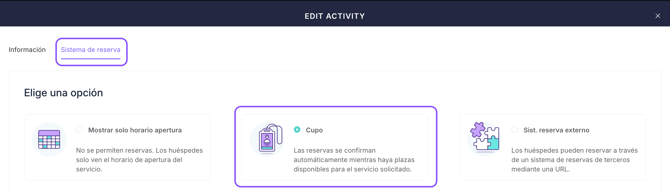
Nota: En este modo, las reservas se confirman automáticamente siempre que haya plazas disponibles para la actividad en cuestión.
Paso 3: Configurar el cupo y el precio
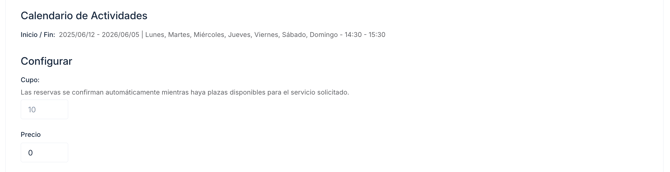
Una vez seleccionado el sistema, configura los siguientes campos:
- Cupo: Introduce la capacidad de la actividad. Por ejemplo, si se establece en 10, el sistema permitirá que hasta 10 usuarios realicen reservas.
- Precio: Introduce el precio por cada reserva o plaza individual, si corresponde.
Paso 4: Configurar opciones avanzadas
Para acceder a opciones avanzadas, activa el botón de cambio de Opciones avanzadas.
- Antelación máxima de reserva: Establece el número máximo de días que los huéspedes pueden reservar con antelación.
- Antelación mínima de reserva: Define el número mínimo de minutos necesarios antes de realizar una reserva. Elige entre la hora de apertura del servicio o la hora de reserva como referencia.
- Unidad de reserva: Por defecto, las reservas se realizan según el número de personas. Si quieres que los huéspedes reserven con cualquier otro concepto en lugar de personas, selecciona Personalizado e introduce el término (ej. "Esterillas") en el campo de texto. Haz clic en el icono de la bandera para añadir traducciones.

Paso 5: Personalizar respuestas automáticas
- Mensaje de confirmación de reserva: Introduce el mensaje que recibirán los huéspedes al realizar su reserva.
- Texto del botón de reservar: Personaliza el texto que aparece en el botón Reservar en la app (mantenlo corto, idealmente una sola palabra).
- Texto del campo de comentarios: Personaliza las instrucciones que aparecen sobre el cuadro de comentarios. Ejemplo: "Escribe aquí tus dudas o comentarios".

Paso 6: Configurar la política de cancelación (opcional)
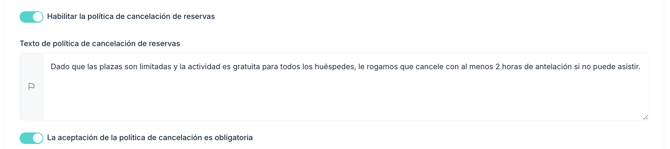
- Activar política de cancelación de reservas: Si deseas mostrar una política de cancelación, activa este botón de cambio e introduce el texto de la política.
- Activar casilla "La aceptación de la política de cancelación es obligatoria": Si se activa, los huéspedes deberán marcar esta casilla para confirmar que conocen la política antes de reservar.
Paso 7: Asignar personal para la gestión de reservas
- En la sección Emails de los empleados que gestionan las reservas de este servicio, haz clic en Añadir email.
- Introduce cada dirección de correo de forma individual. El personal recibirá una notificación por correo electrónico cada vez que se reciba una nueva reserva.

Paso 8: Guardar cambios
Una vez configurados todos los ajustes, haz clic en Guardar cambios para aplicarlos.
Próximos pasos
Tras configurar el sistema de reservas por cupo, se recomienda realizar lo siguiente:
- Probar el proceso de reserva: Realiza una reserva de prueba como si fueras un huésped para asegurar que la configuración funciona correctamente.
- Programar las actividades: Ahora que la información y el sistema de reservas están listos, añade las actividades en el Calendario. Esto garantiza que sean visibles para los huéspedes y que puedan establecer recordatorios o reservar.
¿Necesitas más ayuda?
Si tienes más preguntas o necesitas asistencia adicional:
- Contacta con nosotros a través del chat.
- Envía un ticket a nuestro equipo de Soporte.
- Visita STAY Academy, nuestra plataforma de formación.